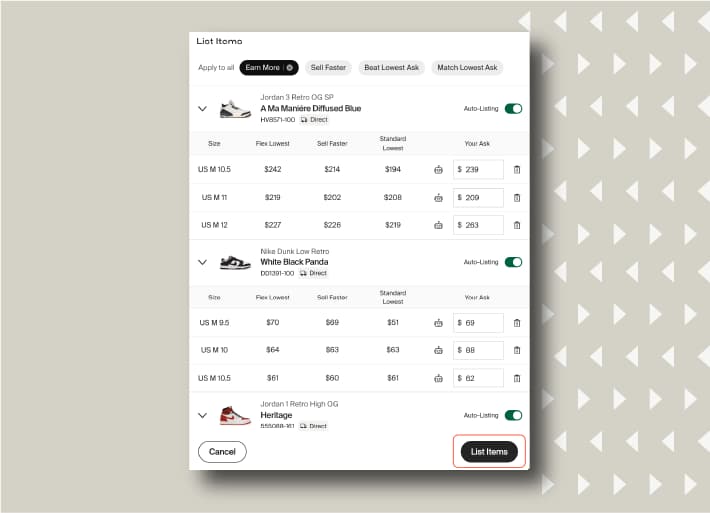



Nachdem du bestimmt hast, welche Produkte du in das Flex-Lager schicken möchtest, kannst du die Artikel einer Sendung hinzufügen und sie zur Bearbeitung und Prüfung an StockX senden.
Schritte für den Flex-Versand:
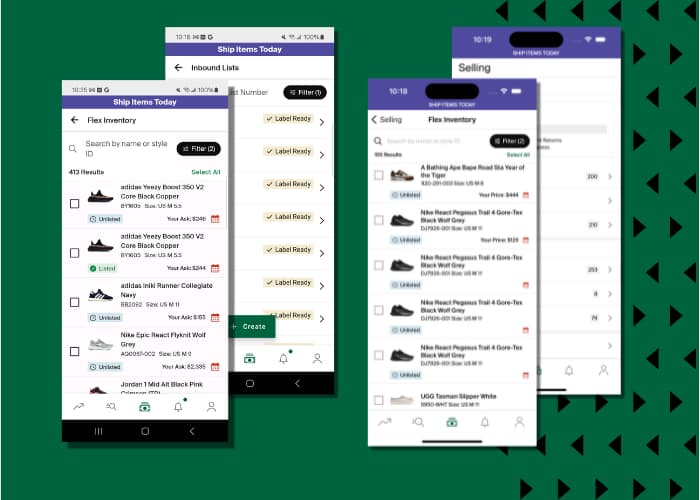
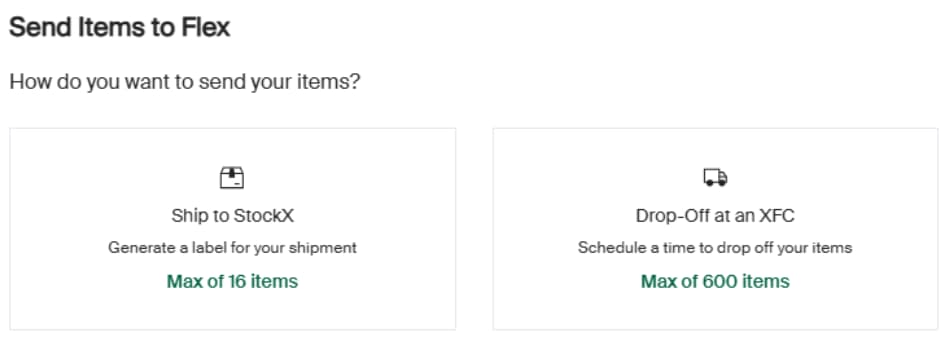
- Wähle in StockX Pro in der linken Seitenleiste „Flex“ aus und navigiere zu Inventar. Wähle dann Artikel an Flex senden.. Hinweis: Händler haben die Möglichkeit, je nach Level und Standort Artikel bei unseren Prüfzentren abzugeben.
- Klicke auf den Suchbereich, um eine Liste mit vorgeschlagenen Produkten anzuzeigen. Du kannst über die Suchleiste auch nach deinen Produkten suchen. Um nähere Informationen dazu zu erhalten, welche Produkte für Flex infrage kommen, besuche unser Hilfecenter.. Hinweis: Es kommen nicht alle Produkte für die Flex-Lagerung infrage. Nur Produkte mit dem grünen Abzeichen „Für Flex qualifiziert“ können auf Flex verkauft werden.
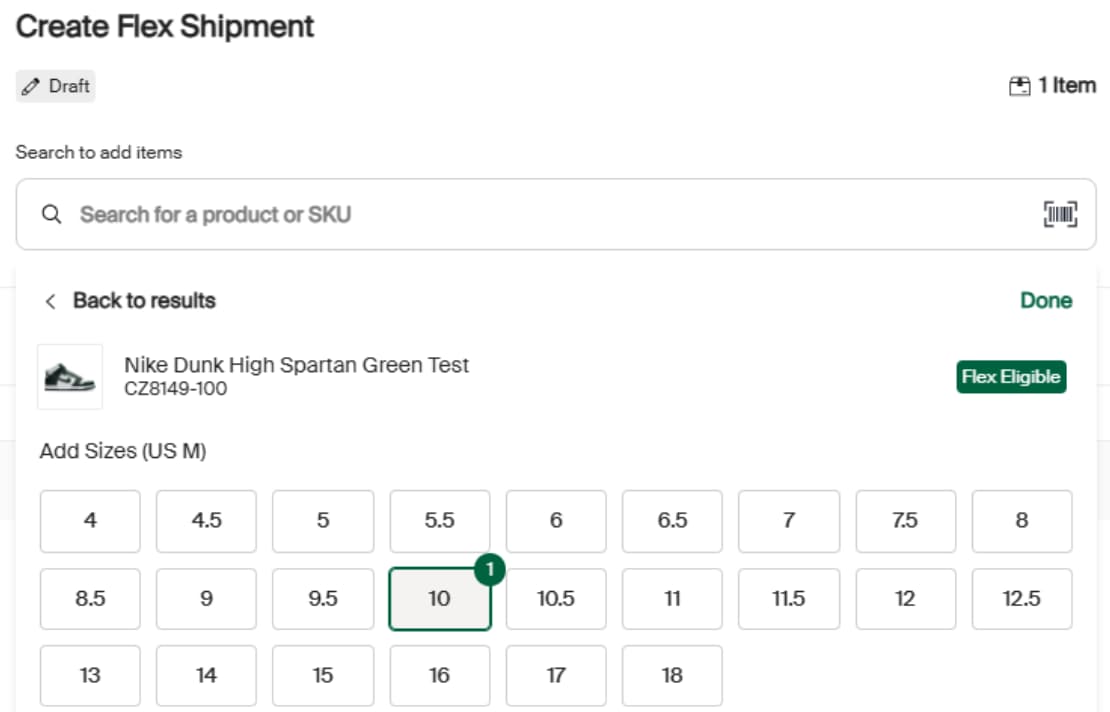
- Nachdem du alle Produkte ausgewählt hast, die du an Flex möchtest, wähle „Abschließen und erstellen“ und bestätige die Sendungsdetails.
- Drucke das Versandetikett aus.
- Verpacke die Produkte sicher.
- Gib das Paket beim Versandpartner ab.
Als Nächstes befassen wir uns mit der Verwaltung deiner Listings, nachdem die Artikel versendet wurden.