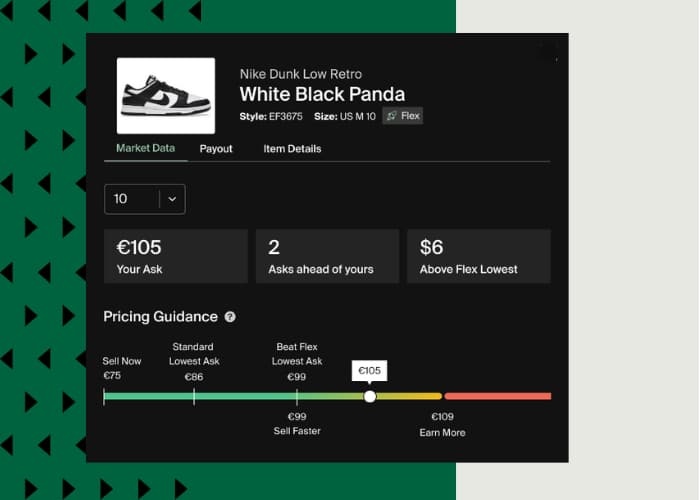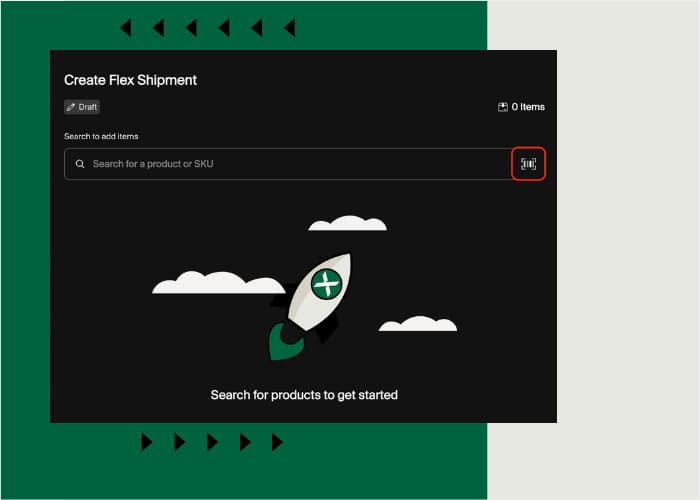



Die StockX-Vertriebskanal-App auf Shopify ermöglicht es Shopify-Händlern, direkt von der Shopify-Plattform aus Produkte zu listen und Aufträge auf StockX zu verwalten. Diese Anleitung hilft dir mit den ersten Schritten der Integration, der Verwaltung deiner Listings und der Aktualisierung deines Inventars.
Um zu beginnen, schau dir unsere Anleitung unten an oder installiere noch heute die StockX-App im Shopify App Store.
Du kannst dir auch unsere Videoanleitungen für den Einstieg ansehen:
- Shopify | StockX – Erste Schritte
- Shopify | StockX – Zuordnung 1 (GTIN/UPC)
- Shopify | StockX – Zuordnung 2 (Style-ID)
- Shopify | StockX – Zuordnung 3 (Intelligenter Abgleich)
- Shopify | StockX – Listing und Preisgestaltung
- Shopify | StockX – Sammel-Upload Style-ID und Größe
- Shopify | StockX – Zuordnungsstatus und Problembehebung
- Shopify | StockX – Listing-Status und Problembehebung
- Shopify | StockX – Auftragserfüllung, Etiketten und Inventar
Bevor du beginnst
Vergewissere dich zunächst, dass die folgenden Voraussetzungen erfüllt sind:
- Produktauswahl: Vergewissere dich, dass sich die Produkte, die du verkaufen möchtest, im Katalog von StockX befinden. Du kannst dies überprüfen, indem du hier nach dem Produkt bzw. den Produkten suchst oder hier nach Marke suchst.. Der Katalog von StockX enthält eine große Auswahl an Artikeln der Gegenwartskultur wie Sneaker, Streetwear, Elektronik und Sammlerstücke, darunter Marken wie Nike, adidas, Air Jordan, ASICS, Supreme, Fear of God, Louis Vuitton, Pop Mart, Sony PlayStation und mehr.
- StockX-Konto: Du benötigst ein aktives StockX-Konto.
- Vollständige Kontodaten: Vergewissere dich, dass deine StockX-Kontodaten vollständig sind, einschließlich Versand- und Zahlungsdaten.
- GTIN im Barcodefeld: Produkte, die du auf StockX listen möchtest, sollten einen GTIN-Wert (Global Trade Item Number) im Barcode-Feld der Variante in deinem Shopify-Shop aufweisen. Lies weiter, um mehr über zusätzliche Produktzuodnungsoptionen zu erfahren, einschließlich des Produktmetafelds „StockX-Style-ID“ und Intelligenter Abgleich.
- Währung: Dein Shopify- und StockX-Konto sollten in derselben Währung geführt werden.
- Preisgestaltung: Die Produkte sollten bei Shopify zu einem angemessenen Preis angeboten werden, mit der Möglichkeit, beim Listing auf StockX einen Aufschlag zu erzielen.
- Einstieg: Bitte lies diese Anleitung für den Einstieg komplett durch, bevor du eine Verbindung zu StockX herstellst.
Einrichten
- Schritt 1 – Bei Shopify einloggen: Öffne den Shopify-Adminbereich, indem du dich mit deinen Anmeldedaten einloggst.
- Schritt 2 – Bei StockX ausloggen: Stelle sicher, dass du im Browser bei deinem StockX-Konto ausgeloggt bist.
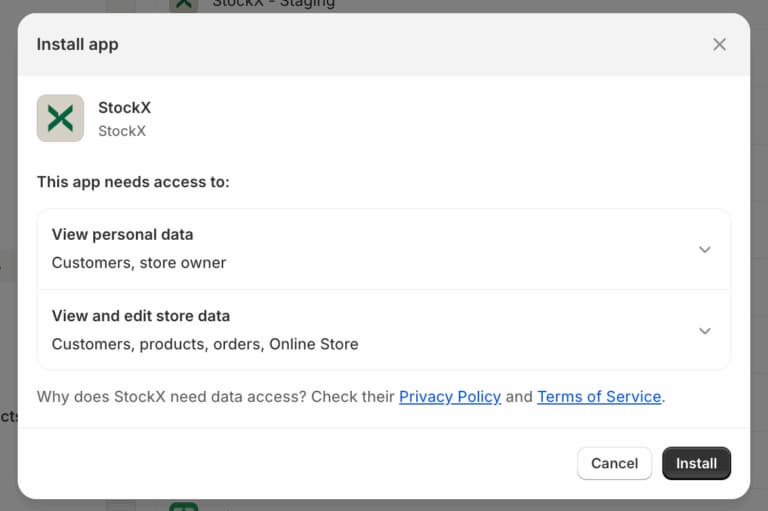
- Schritt 3 – App installieren: Suche im Shopify App Store nach „StockX“ oder rufe diesen Link auf.. Klicke auf „Installieren“ und folge den Anweisungen.
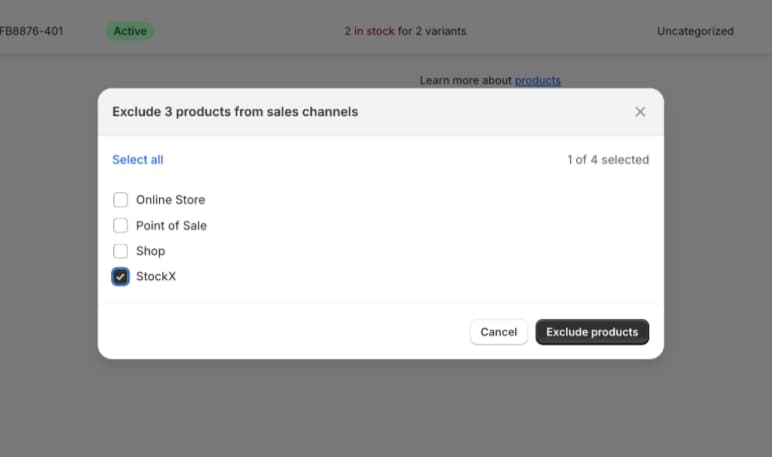
Schritt 4 – Alle Produkte ausschließen: Um zu vermeiden, dass alle Produkte automatisch auf StockX gelistet werden, musst du sie aus deinem StockX-Vertriebskanal ausschließen.
- Öffne den Shopify-Adminbereich und navigiere zur Seite „Produkte“.
- Wähle über die Kontrollkästchen alle Produkte aus.
- Klicke auf die Ellipse (…) und wähle „Von Vertriebskanälen ausschließen“.
- Wähle „StockX“ und klicke auf „Produkte ausschließen“.
StockX-Vertriebskanal-App konfigurieren
- Gehe im Shopify-Adminbereich zu Einstellungen > Apps und Vertriebskanäle.
- Klicke auf StockX.
- Klicke auf Vertriebskanal öffnen.
- Klicke im Abschnitt StockX-Konto auf Verbinden.
- Überprüfe im Dialogfeld „Sind deine Artikel über StockX verkaufsfähig?“ die Produktkategorien und Marken. Klicke anschließend auf „Ja, ich verkaufe diese Artikel“, wenn du die jeweiligen Produkte hast.
- Um dein StockX-Konto mit Shopify zu verbinden, logge dich mit deinen StockX-Kontodaten ein.
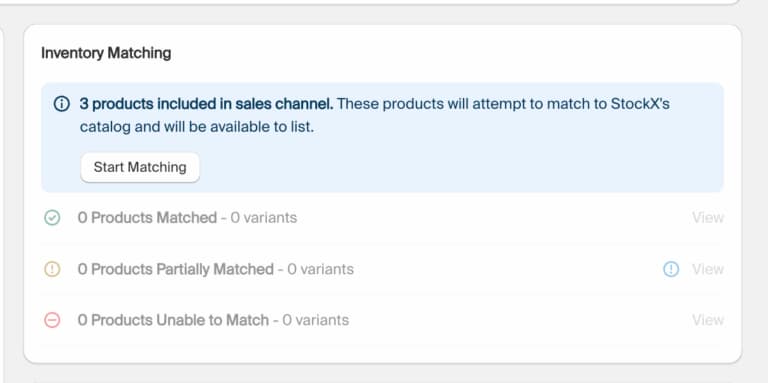
- Folge den Anweisungen auf dem Bildschirm, um deine Produkte zuzuordnen und zu listen und lies den Abschnitt „StockX-Listings in Shopify verwalten“ unten.
- Klicke auf „Angebote veröffentlichen“, um deine Produkte zu listen.
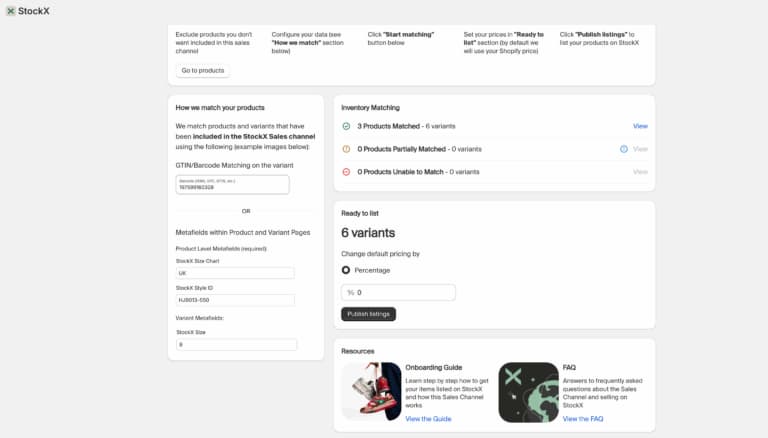
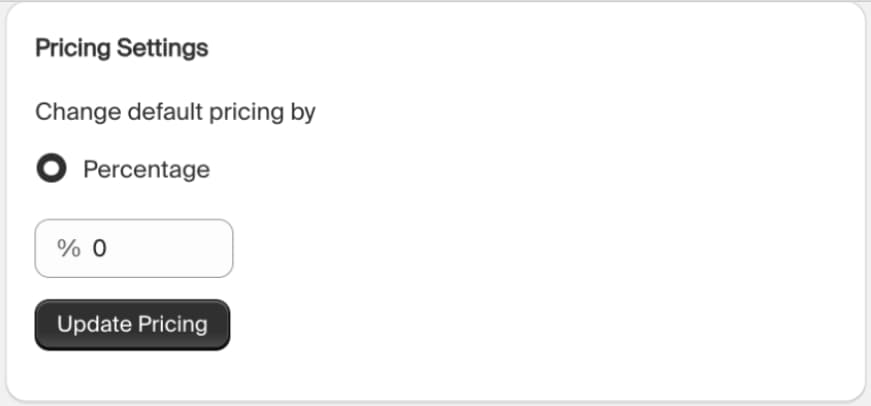
- Wende über die Preiseinstellungen einen Auf- oder Abschlag von deinem Shopify-Preis auf die StockX-Listings an. Beispiel: Ein Aufschlag von 10 % führt dazu, dass ein Produkt mit einem Preis von 100 US$ in Shopify mit 110 US$ auf StockX gelistet wird, und ein Abschlag von 10 % führt dazu, dass ein Produkt mit einem Preis von 100 US$ in Shopify auf StockX mit 90 US$ gelistet wird.
StockX-Listings in Shopify verwalten
Beispiele findest du im Karussell mit Screenshots unten.
Schritt 1 – Produkte in Shopify dem StockX-Katalog zuordnen
- Shopify-Produkte werden dem StockX-Katalog in erster Linie anhand der Global Trade Item Number (GTIN)-Nummer zugeordnet. Diese ist im Barcode-Feld (ISBN, UPC, EAN usw.) auf der Variantenseite des Produkts zu finden. Dies ist die zuverlässigste Methode für die Zuordnung, da GTINs global eindeutige Produktkennungen sind.
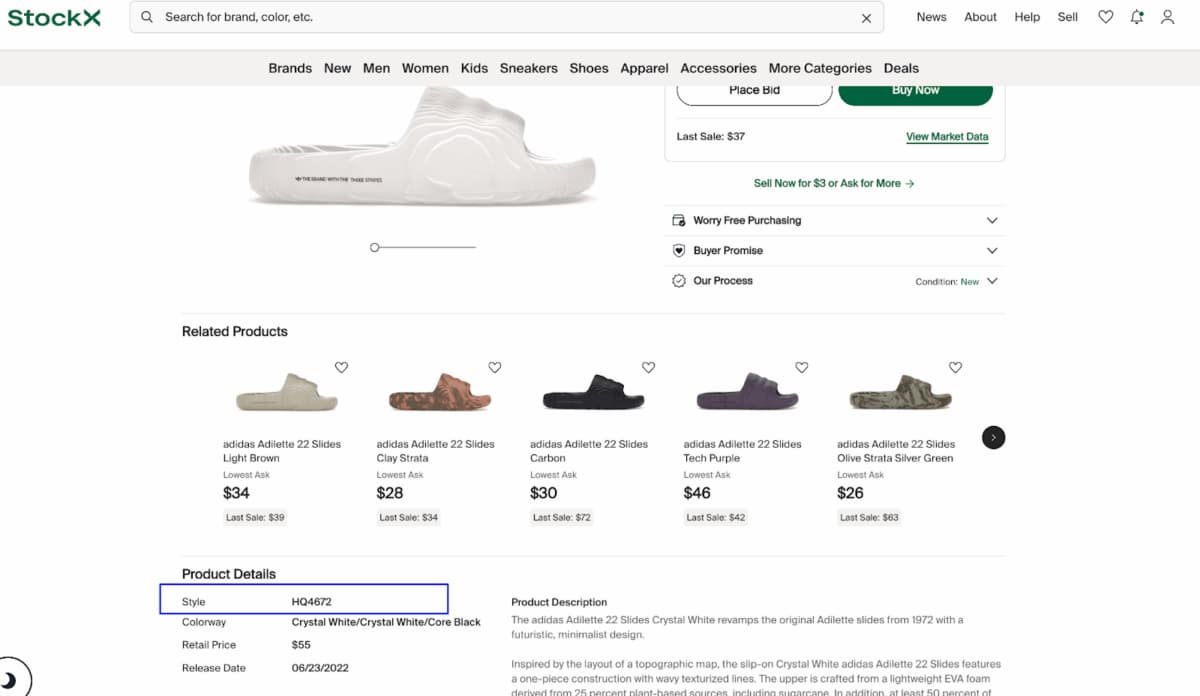
- Wird jedoch keine passende GTIN gefunden, versucht das System, die Zuordnung über das Produktmetafeld StockX-Style-ID vorzunehmen. Dieses Metafeld sollte die eindeutige Style-ID enthalten, die dem Produkt auf der StockX-Website entspricht. Eine genaue Übereinstimmung mit dem Wert auf der StockX-Website wird bevorzugt.
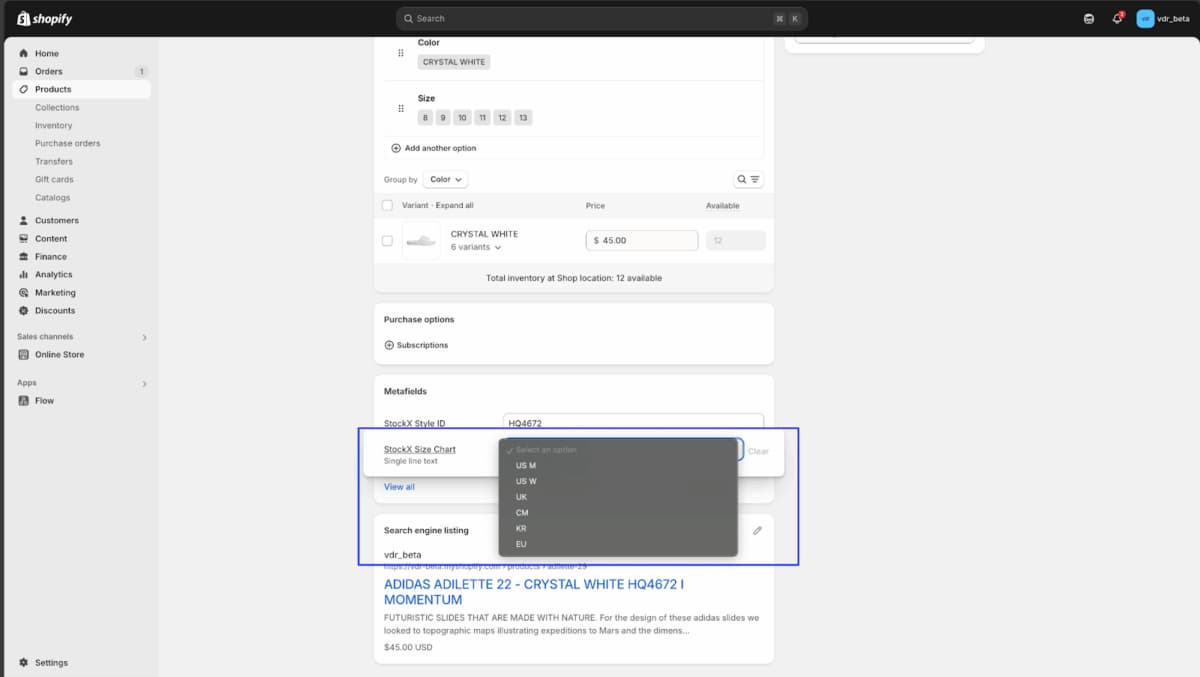
- Neben der Style-ID überprüft das System auch die Angaben im Produktmetafeld StockX-Größentabelle und Variantenmetafeld StockX-Größe . Wähle das richtige Metafeld „Größentabelle“ aus den Dropdown-Werten im Produktmetafeld „StockX-Größentabelle“ aus. Gib die Größe in das Feld „StockX-Größe“ des Variantenmetafelds auf der Variantenseite ein.
- Es ist wichtig, dass der Größenwert in der Produktvariante genau den Werten im Metafeld „Größentabelle“ entspricht.
- Wenn in der Größentabelle beispielsweise US-Größen verwendet werden (z. B. US M), dann sollte der Größenwert ebenfalls US M entsprechen.
- Achte darauf, dass der Größenwert numerisch ist und keine Präfixe enthält (z. B. 8 anstatt US 8).
- Ist keine Zuordnung über die GTIN möglich, versucht das System, die Produktzuordnung über eine Kombination aus Style-ID, Größentabelle und Größenwerte vorzunehmen. Diese Methode ist weniger zuverlässig als die GTIN-Zuordnung, kann aber dennoch effektiv sein, wenn die Daten korrekt eingegeben werden.
-
Gleichen Sie nicht zugeordnete Produkte mithilfe des Intelligenten Abgleichs ab – indem Sie auf „Produkte zuordnen” klicken und Ihre Übereinstimmungen manuell genehmigen oder ablehnen, haben Sie mit dieser Methode die volle Kontrolle. Bitte beachten Sie Schritt 5, um Ihren nicht zugeordneten Bestand zu überprüfen, der für den Intelligenten Abgleich geeignet ist.
Schritt 2 – GTIN-Werte überprüfen
- Öffne ein Produkt in Shopify und klicke auf eine bestimmte Variante. Überprüfe, ob sich der korrekte GTIN-Wert im Feld „Barcode (ISBN, UPC, GTIN usw.)“ auf der Variantenseite befindet.
Schritt 3 – Wert für die Style-ID überprüfen
- Öffne die Produktseite in Shopify, und überprüfe die Produktmetafelder StockX-Style-ID und StockX-Größentabelle. Öffne anschließend die Variantenseite in Shopify und überprüfe, ob das Metafeld „StockX-Größe/Variante“ ausgefüllt ist.
Schritt 4 – Produkte für StockX auswählen
- Wähle über die App-Oberfläche Produkte aus, die du auf StockX listen möchtest.
- Wähle „In Vertriebskanäle einschließen“ und „StockX“ aus. Wähle dann „Produkte einschließen“ aus.
- Alle Produkte/Varianten, die eingeschlossen wurden und einer GTIN auf StockX entsprechen, erzeugen ein Live-Listing auf StockX.
- Hinweis: Schließe zunächst weniger als 10 Produkte ein, um zu testen, ob die Produkte korrekt gelistet werden, bevor du all deine Produkte auswählst.
Schritt 5 –Produkte überprüfen und zuordnen
-
Auf StockX Pro: Überprüfe nochmals deine Produkt-Listings und nimm über die Seite „Verkaufen“ oder auf StockX Pro alle notwendigen individuellen Preisanpassungen auf StockX vor.
-
In der Shopify-App: Verwenden Sie für alle nicht zugeordneten Produkte den Intelligenten Abgleich unter „Produkte zuordnen”, um Produkte manuell zu genehmigen oder abzulehnen.
Beispiele unten:

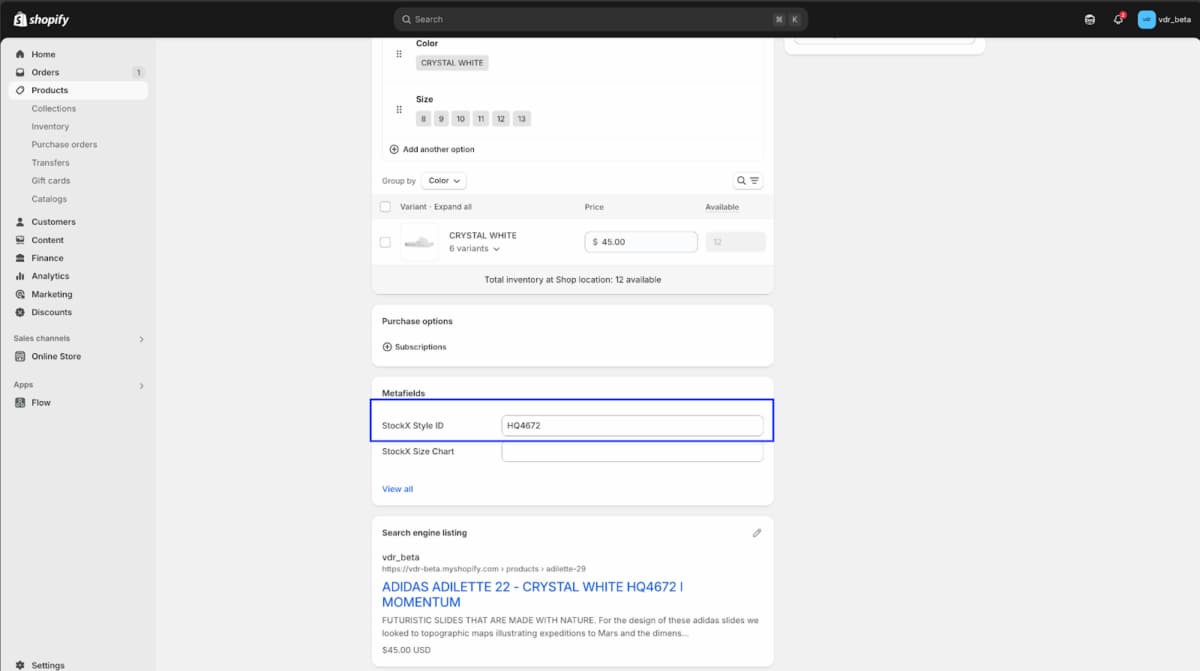
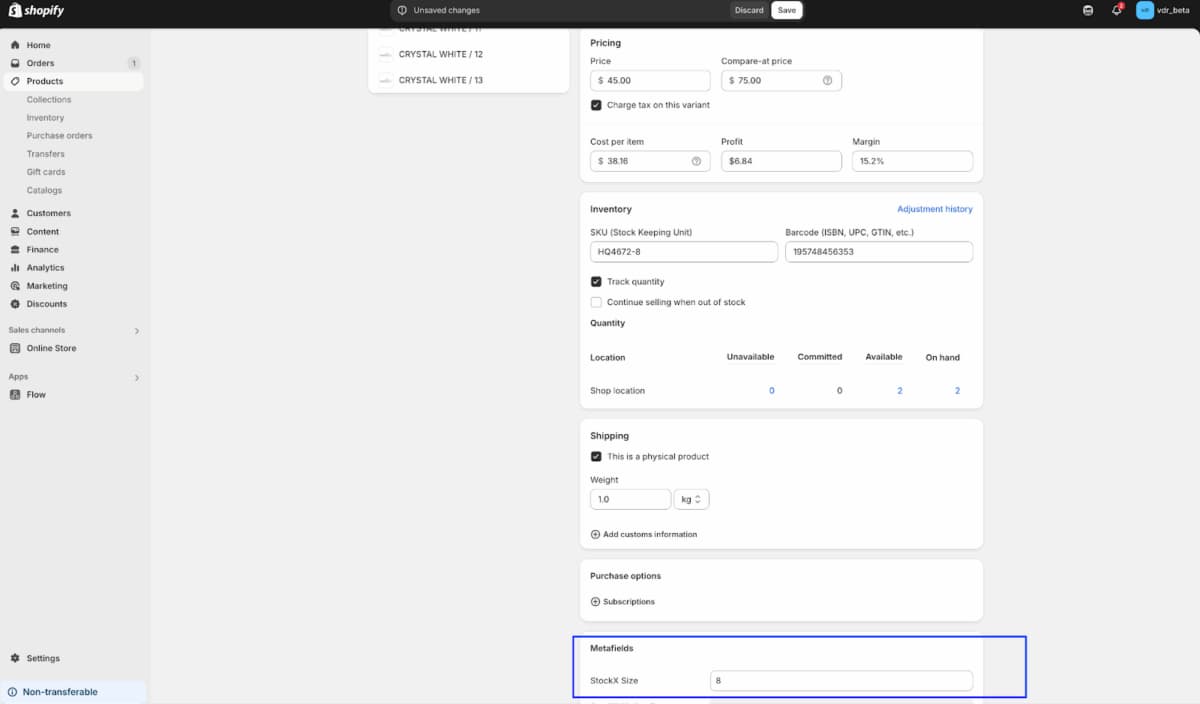
Style-ID im Metafeld „StockX-Style-ID“ hinzufügen
Style-ID auf einer StockX-Produktseite suchen
Das korrekte Metafeld „Größentabelle“ aus den Dropdown-Werten auswählen
Die Größe in das Metafeld „StockX-Größe“ auf der Variantenseite eingeben
Inventar überwachen und aktualisieren
- Schritt 1 – Verkäufe und Inventar verfolgen: Überwache mithilfe des App-Dashboards die Verkäufe und Inventarbestände. Die App aktualisiert automatisch deinen Shopify-Shop mit Verkaufsdaten aus StockX.
- Schritt 2 – Aufträge abwickeln: Erfülle Aufträge in der Reihenfolge ihres Eingangs. StockX-Aufträge müssen mit dem Etikett und den Dokumenten versendet werden, die von StockX bereitgestellt wurden. Diese findest du auf der Seite ausstehende Verkäufe von StockX oder in StockX Pro. Verwende nicht dein eigenes Etikett, andernfalls können deine Aufträge storniert werden.
Tipps für das Hinzufügen und Löschen von Listings
- Von jedem Produkt wird jeweils nur ein Stück gelistet. Nachdem ein Verkauf auf StockX stattgefunden hat, verringert sich die Shopify-Menge und das StockX-Listing wird durch ein neues Listing ersetzt (nur, wenn in Shopify noch eine Restmenge vorhanden ist).
- Produkte mit der Menge Null/dem Preis Null werden nicht gelistet.
- Für einzelne Produkte können keine Aufschläge erfolgen.
- Alle auf StockX oder StockX Pro vorgenommenen produkt- oder preisbezogenen Änderungen (wie das Löschen eines Listings oder Aktualisieren des Angebotspreises) wirken sich nicht auf Shopify aus. Shopify-Preisänderungen werden an StockX übertragen und überschreiben den dortigen Preis.
- Alle auf Shopify oder StockX vorgenommenen Preisänderungen spiegeln sich auf StockX wider. Wenn ein Auftrag abgeschlossen wird, wird der Auftrag auf Shopify erteilt, und das Inventar wird entsprechend angepasst.
- Das Löschen eines Listings auf StockX löscht nicht das Listing in Shopify. Das Listing kann jederzeit erneut gelistet werden. Du musst das Produkt aus dem StockX-Vertriebskanal in Shopify ausschließen, um ein erneutes Listing zu vermeiden.
- Wenn du ein Listing in Shopify aktualisierst, wird der Preis auf StockX aktualisiert. Du kannst auch den Preis für einzelne Produkte auf StockX aktualisieren. Die Preise werden jedes Mal überschrieben, wenn der Produktpreis in Shopify aktualisiert wird.
Zusätzliche Informationen
Verhinderung negativer Auszahlungen:
Wenn du den Preis so weit senkst, dass die Auszahlung negativ wird, wird das Angebot nicht aktualisiert und das zuvor gelistete Angebot bleibt unverändert.
Durchsetzung eines Händler-Limits:
Wenn du den Preis über die zulässigen Händler-Limits erhöhst, wird das Angebot nicht gelistet und der zuvor gelistete Preis bleibt unverändert.
Nähere Informationen zu Händler-Limits auf StockX findest du im folgenden Hilfecenter-Artikel: Warum kann ich kein Angebot einstellen?
Bei weiteren Fragen besuche bitte unser Hilfecenter oder wende dich direkt an [email protected].