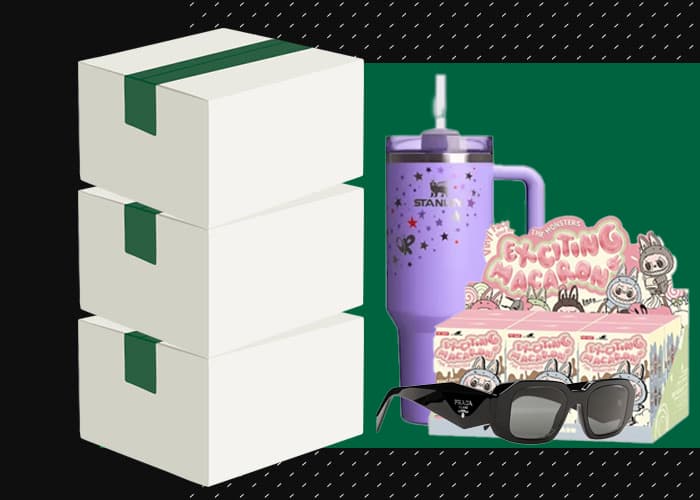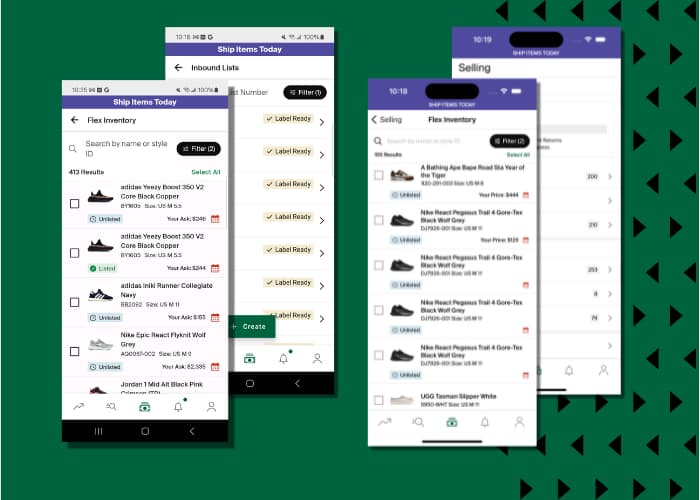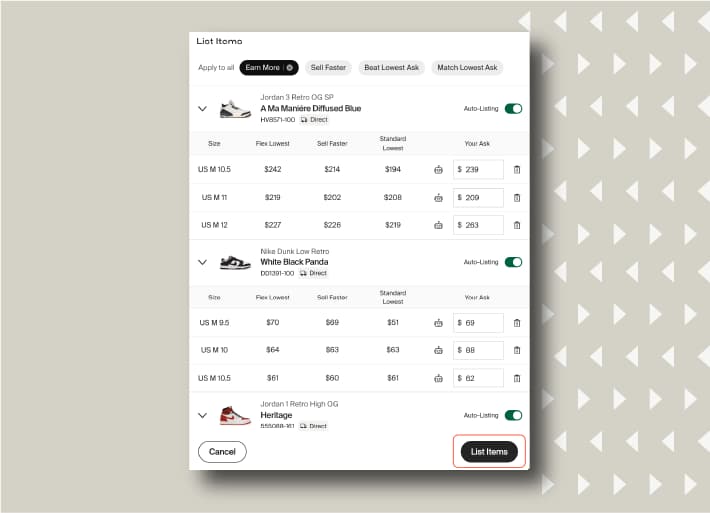



StockX Pro permet aux vendeurs, quel que soit leur niveau, d’expédier plusieurs commandes dans un même colis.
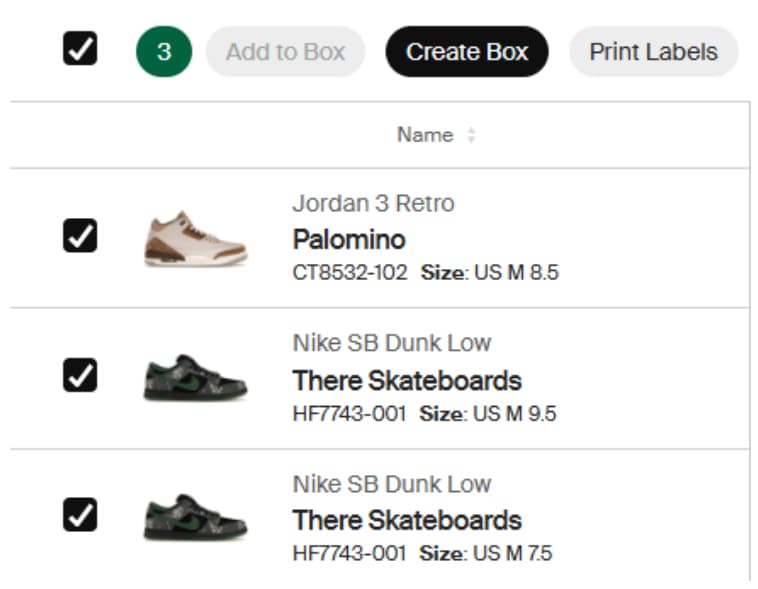
Dès que vous vendez des produits, accédez à la section En attente de StockX Pro et sélectionnez les commandes que vous souhaitez regrouper. Cliquez ensuite sur le bouton Créer un colis, situé en haut du tableau. Pour plus d’informations sur l’expédition groupée, notamment sur les produits autorisés par envoi, les régions éligibles à l’expédition groupée, les frais d’expédition, etc., consultez l’article suivant sur Centre d’aide.
L’envoi groupé contenant vos articles s’affichera au-dessus de vos listes en attente :
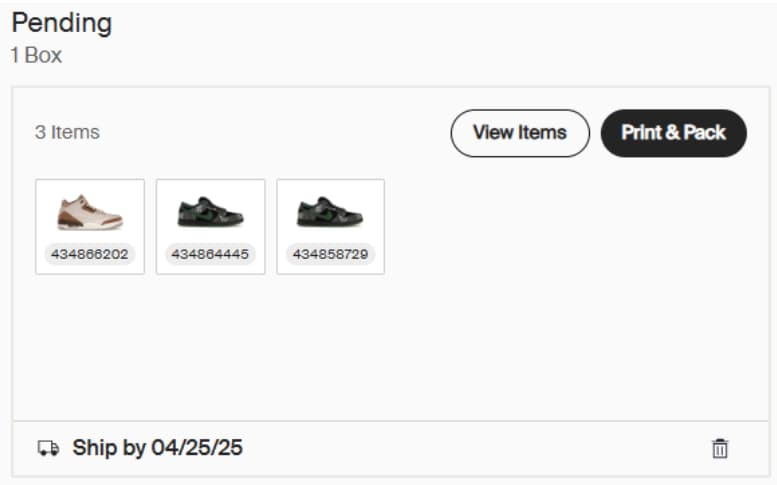
- Vous pouvez ajouter d’autres commandes dans le colis en sélectionnant les produits et en cliquant sur Ajouter au colis.
- Vous pouvez retirer des produits d’un envoi groupé en sélectionnant la commande concernée dans le colis, au-dessus du tableau des commandes, et en la supprimant.
- Dès que vous imprimez l’étiquette et les factures pour l’envoi groupé, le colis s’affiche sur la page Emballé de StockX Pro.
- Vous pouvez trouver l’envoi groupé en accédant à la section Expédié dans la barre latérale gauche et en basculant dans l’onglet Colis.
Nous verrons ensuite comment consulter le détail de vos ventes passées sur StockX Pro.