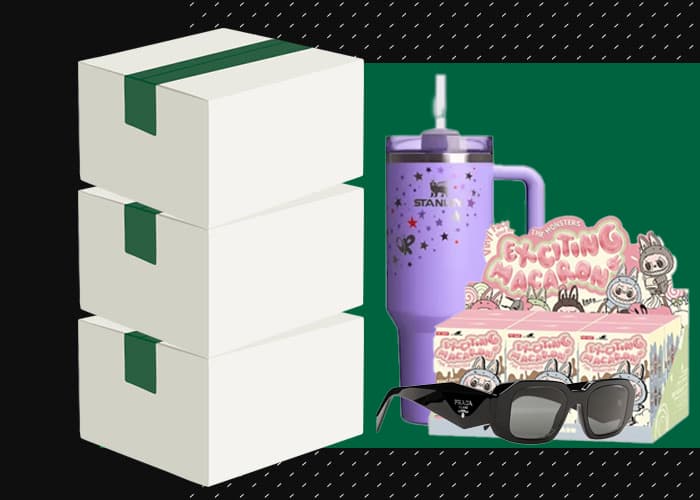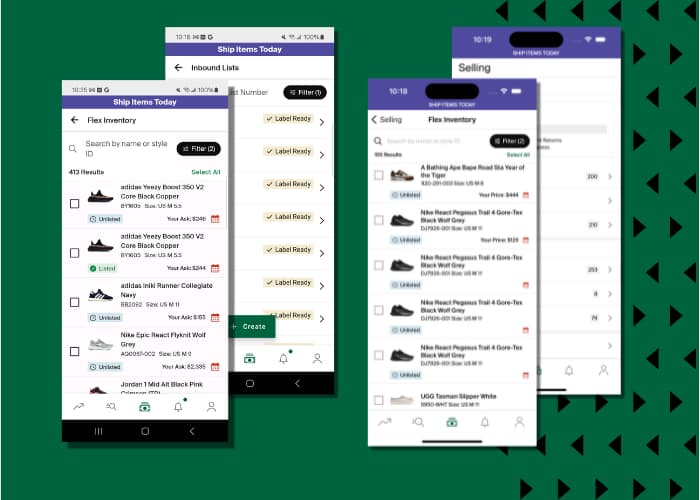


Händler aller Level können mit StockX Pro mehrere Aufträge zusammen in einem Paket verschicken.
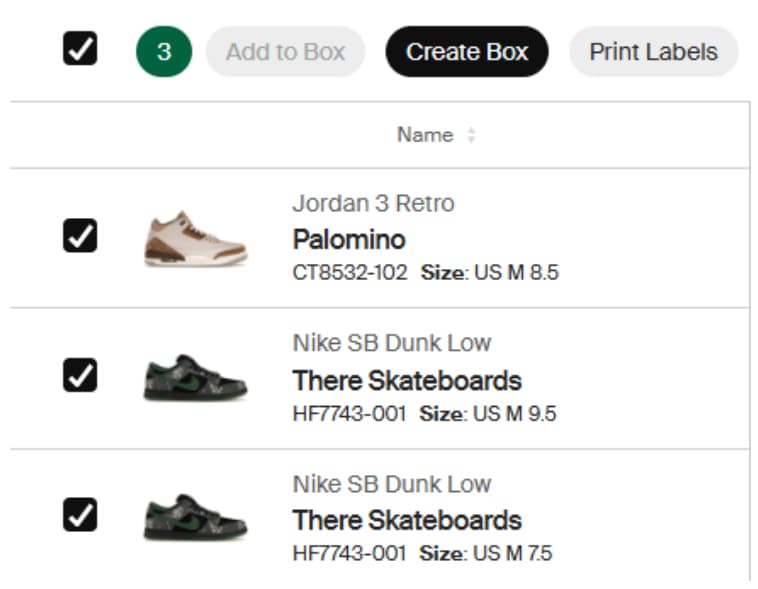
Nachdem deine Produkte verkauft wurden, rufst du den Abschnitt „Ausstehend“ von StockX Pro auf und wählst die Aufträge aus, die du zusammen in einem Paket verschicken möchtest. Klicke dann oben in der Tabelle auf die Schaltfläche „Schachtel erstellen“. Nähere Informationen zu Sammelsendungen, einschließlich Anzahl der Produkte pro Sendung, berechtigte Regionen für Sammelsendungen, Kosten und mehr, findest du in unserem Hilfecenter.
Du siehst die Artikel für die erstellte Sammelsendung über den ausstehenden Listings:
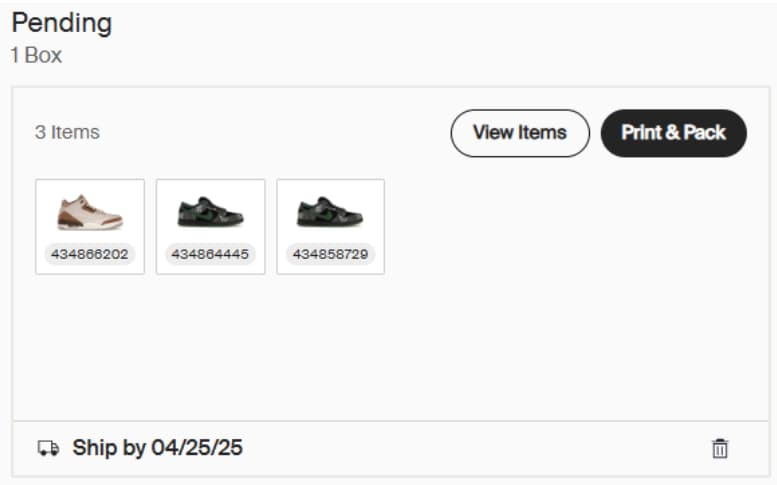
- Du kannst weitere Aufträge zum Paket hinzufügen, indem du die Produkte auswählst und auf „In Schachtel legen“ klickst.
- Du kannst Produkte aus einer Sammelsendung entfernen, indem du den Auftrag in dem Feld über der Tabelle mit den Aufträgen auswählst und ihn löschst.
- Nachdem du das Etikett und die Rechnungen für die Sammelsendung ausgedruckt hast, wird das Paket auf die Seite „Gepackt“ von StockX Pro verschoben.
- Du findest die Sammelsendung, indem du in der linken Seitenleiste zum Abschnitt „Versendet“ gehst und auf die Registerkarte „Schachteln“ wechselst.
Als Nächstes sehen wir uns an, wie du dir Informationen aus früheren Verkäufen auf StockX Pro ansehen kannst.