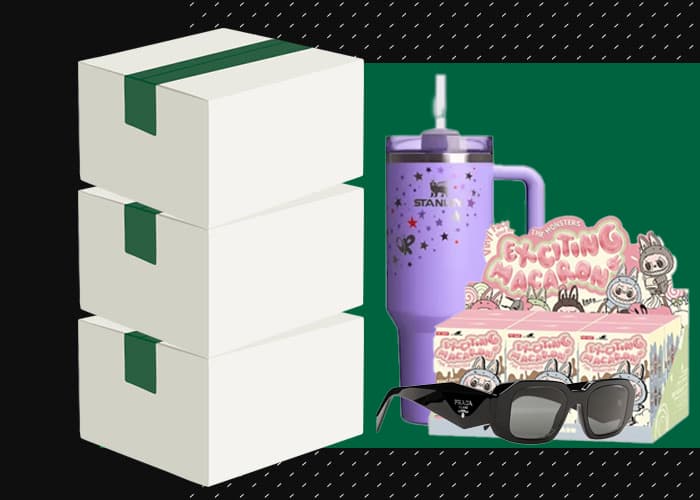


Los vendedores de todos los niveles pueden enviar varios pedidos en la misma caja usando StockX Pro.
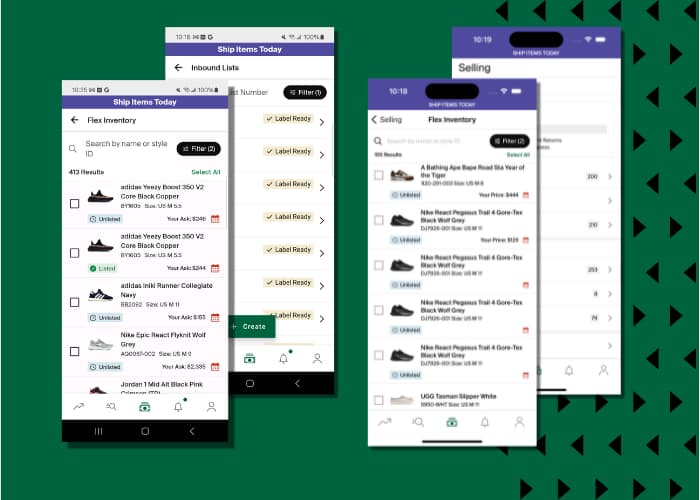
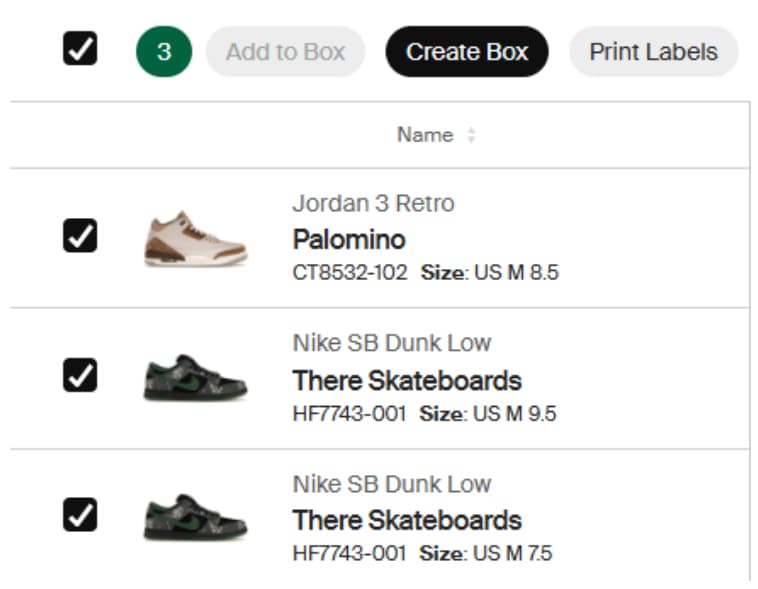
Cuando ya hayas vendido tus productos, ve a la sección Pendiente de StockX Pro y selecciona los pedidos que quieres empacar juntos. A continuación, haz clic en el botón “Crear caja” en la parte superior de la tabla. Para obtener más información sobre envíos agrupados, incluyendo los productos por envío, regiones que cumplen los requisitos para optar a los envíos agrupados, costos y demás información, por favor consulta Centro de ayuda.
Verás los artículos para el envío agrupado creado encima de tus publicaciones pendientes:
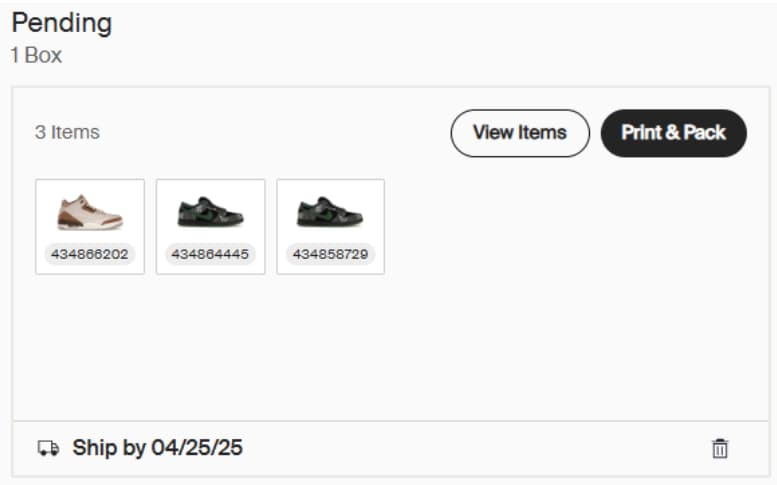
- Puedes añadir más pedidos a la caja seleccionando los productos y haciendo clic en Agregar a caja.
- Puedes quitar productos de un envío agrupado seleccionando el pedido en la caja situada sobre la tabla de pedidos y eliminándolo.
- Una vez que imprimas la etiqueta y las facturas del envío agrupado, la caja se moverá a la página Empacado de StockX Pro.
- Puedes encontrar el Envío agrupado si vas a la sección Enviados en la barra lateral izquierda y cambias a la pestaña “Cajas”.
A continuación, vamos a explicar cómo ver la información de tus ventas anteriores en StockX Pro.