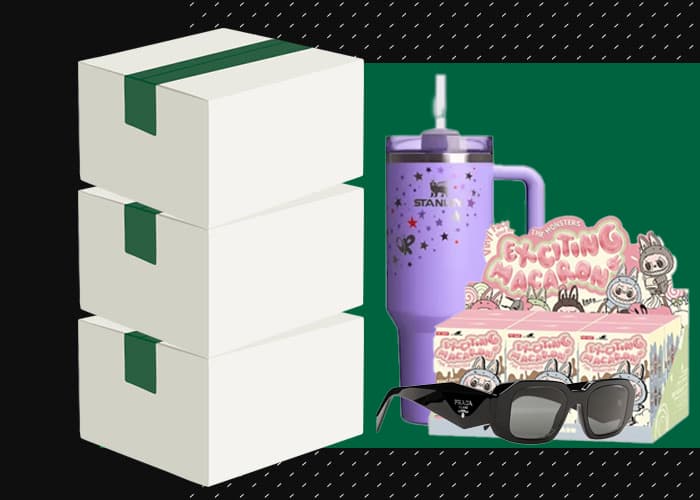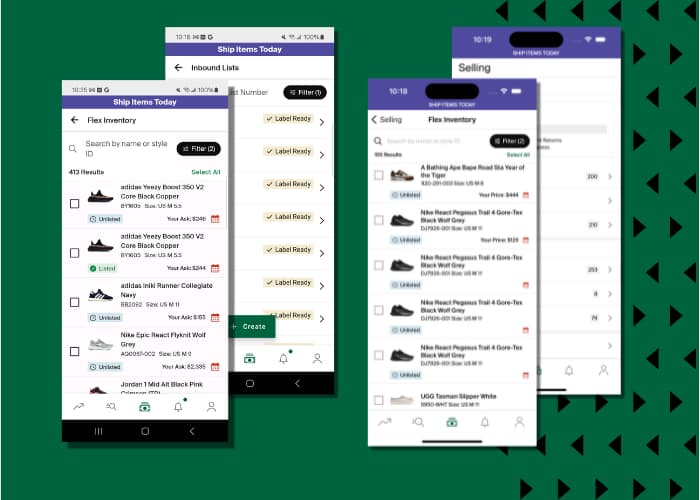



Una vez que hayas determinado cuáles son los productos que quieres enviar al almacenamiento de Flex, puedes añadirlos a un envío y enviarlos a StockX para su procesamiento y verificación.
Pasos para realizar envíos con Flex
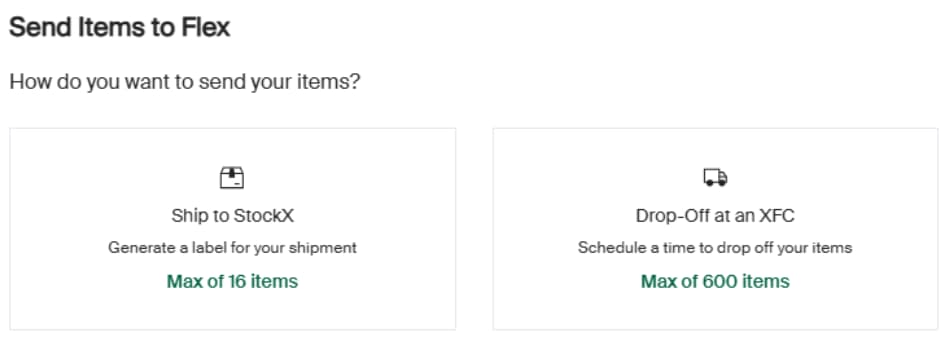
- En StockX Pro, ve a la barra lateral izquierda, selecciona Flex, desplázate a Inventario y, a continuación, a Enviar artículos a Flex. Nota: algunos vendedores seleccionados tienen la opción de dejar los artículos en nuestros Centros de verificación, dependiendo del nivel y la ubicación.
- Haz clic en el área de búsqueda para ver una lista sugerida de productos. También puedes buscar tus productos en la barra de búsqueda. Para obtener más información sobre cuáles son los productos que reúnen los requisitos para Flex, visita nuestro Centro de Ayuda. Nota: no todos los productos cumplen los requisitos de almacenamiento en Flex. Solamente los productos con la etiqueta “Puede usar Flex” pueden venderse con Flex.
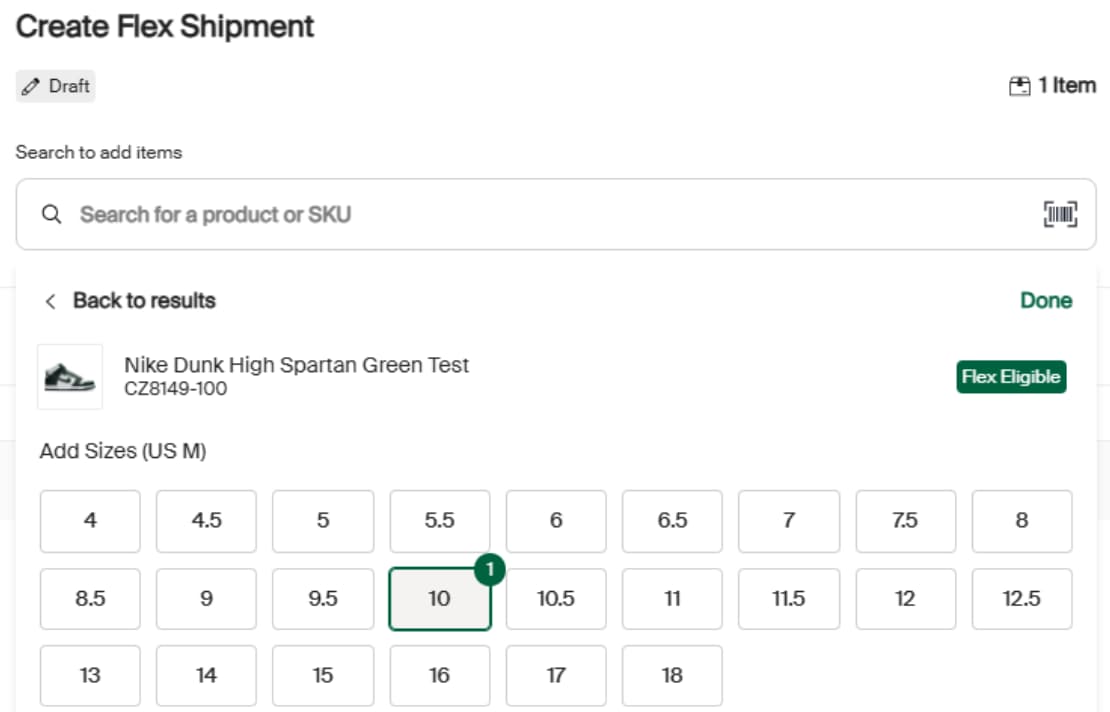
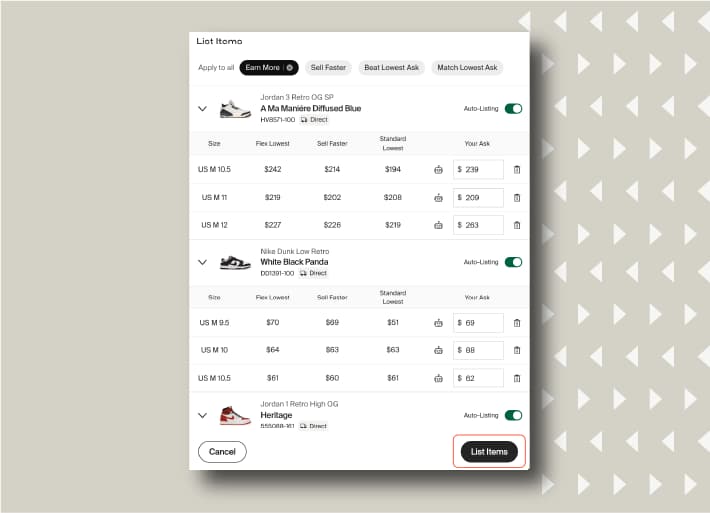
- Cuando hayas seleccionado todos los productos que quieres enviar, selecciona el botón “Finalizar y crear” y confirma los detalles del envío.
- Imprime la etiqueta de envío.
- Empaca los productos de forma segura.
- Lleva el paquete a un punto de entrega autorizado del transportista.
A continuación, vamos a explicar cómo gestionar tus productos una vez que se hayan enviado.