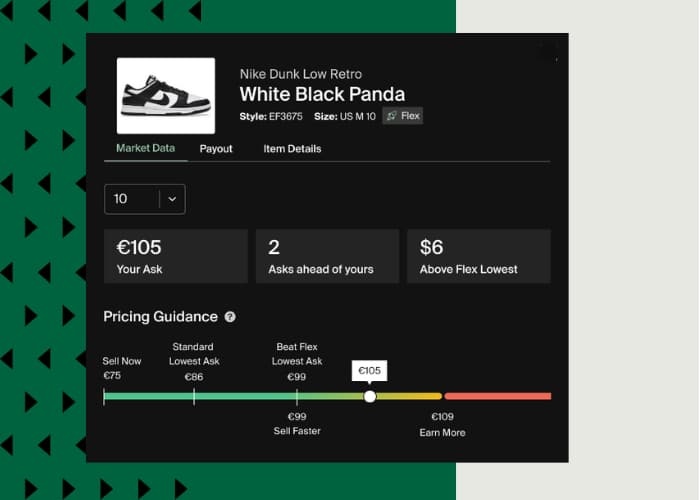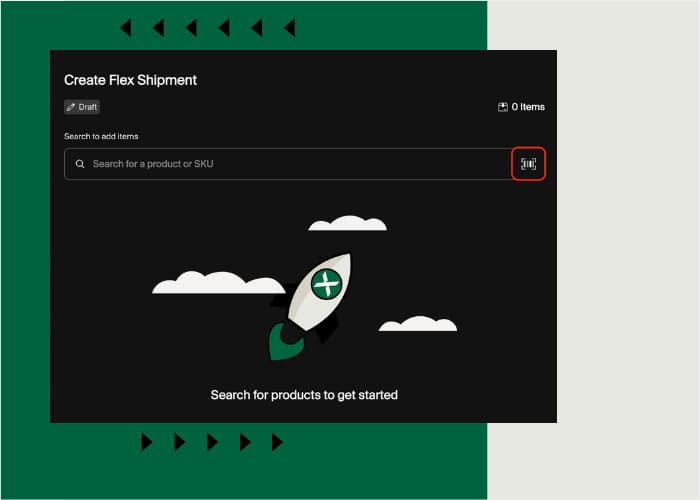



L’application de gestion des canaux de vente StockX sur Shopify permet aux vendeurs Shopify de lister leurs produits et de gérer leurs commandes sur StockX directement depuis la plateforme Shopify. Ce mémento vous aidera à vous familiariser avec l’intégration, à gérer vos listes et à mettre à jour votre inventaire.
Pour commencer, consultez notre mémento ci-dessous ou rendez-vous sur l’App Store de Shopify et installez l’application StockX dès aujourd’hui.
Vous pouvez également consulter nos guides vidéo ci-dessous pour bien démarrer :
- Shopify | StockX – Premiers pas
- Shopify | StockX – Association 1 (GTIN/UPC)
- Shopify | StockX – Association 2 (ID de style)
- Shopify | StockX – Association 3 (Correspondance intelligente)
- Shopify | StockX – Listes et tarifs
- Shopify | StockX – Téléchargement groupé des ID de style et des tailles
- Shopify | StockX – Statut des associations et gestion des erreurs
- Shopify | StockX – Statut des listes et gestion des erreurs
- Shopify | StockX – Traitement des commandes, étiquettes et inventaire
Avant de commencer
Veillez d’abord à ce que les conditions suivantes soient bien remplies :
- Sélection des produits : Veillez à ce que les produits que vous souhaitez vendre figurent bien dans le catalogue StockX. Vous pouvez vous en assurer en recherchant votre ou vos produits ici ou en effectuant une recherche par marque ici. Le catalogue StockX propose une grande variété d’articles culturels contemporains : sneakers, streetwear, matériel électronique et objets de collection de marques comme Nike, adidas, Air Jordan, ASICS, Supreme, Fear of God, Louis Vuitton, Pop Mart, Sony PlayStation, et bien d’autres.
- Compte StockX : vous devez disposer d’un compte StockX actif.
- Exhaustivité des données de votre compte : veillez à renseigner la totalité des champs de votre compte StockX, y compris les informations relatives à la livraison et au paiement.
- GTIN dans le champ Code-barres : Les produits que vous souhaitez lister sur StockX doivent disposer d’une valeur GTIN (Global Trade Item Number) dans le champ Code-barres du modèle dans votre boutique Shopify. Poursuivre la lecture pour découvrir d’autres options permettant d’associer les produits, notamment le champ de métadonnées du produit ID de style StockX et Correspondance intelligente.
- Monnaie : vos comptes Shopify et StockX doivent utiliser la même monnaie.
- Prix : les produits doivent être proposés à un prix approprié sur Shopify, avec la possibilité de l’augmenter lors de leur mise en vente sur StockX.
- Intégration : Consultez ce mémento dans son intégralité avant de vous connecter à StockX.
Configurer
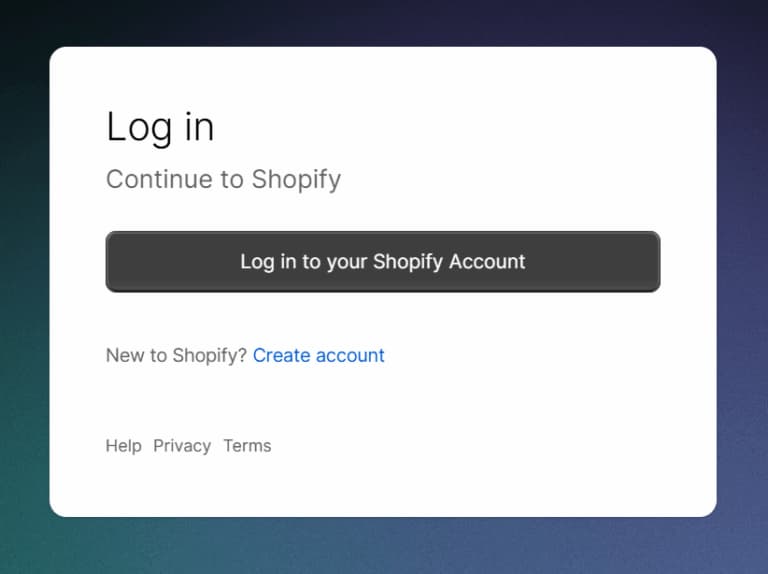
- Étape 1 – Se connecter à Shopify : Ouvrez votre panneau d’administration sur Shopify en vous connectant avec vos identifiants.
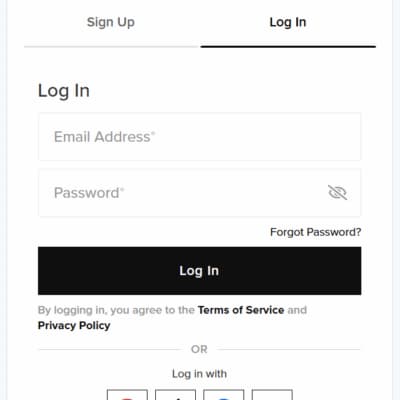
- Étape 2 – Se déconnecter de StockX : Vérifiez que vous êtes bien déconnecté(e) de votre compte StockX dans votre navigateur.
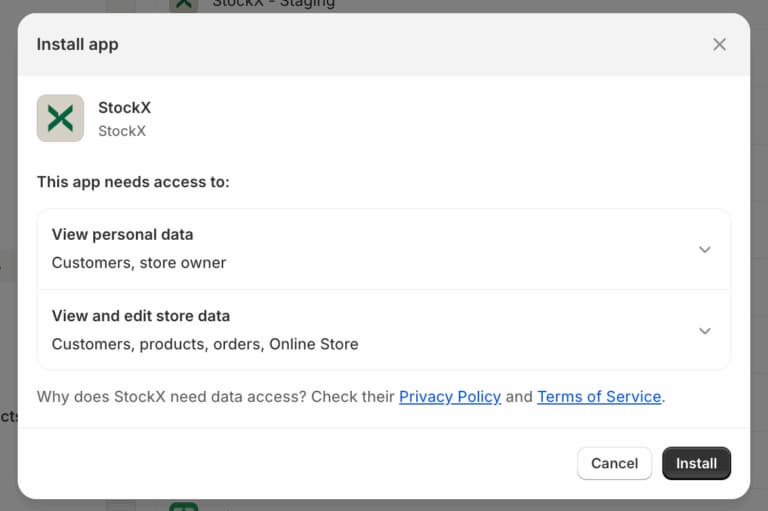
- Étape 3 – Installer l’application : Recherchez StockX dans l’App Store de Shopify ou cliquez sur ce lien. Cliquez sur le bouton Installer et suivez les invites.
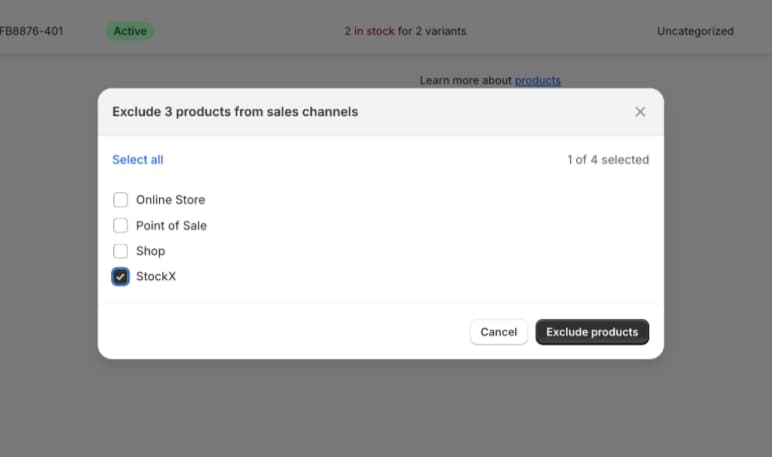
Étape 4 – Exclure tous les produits : Afin d’éviter le référencement automatique de tous les articles sur StockX, vous allez devoir les exclure de vos canaux de vente StockX.
- Ouvrez l’interface d’administration de Shopify et accédez à la page Produits.
- Sélectionnez tous les produits à l’aide des cases à cocher.
- Cliquez sur les points de suspension (…) et sélectionnez Exclure de la liste des canaux de vente.
- Sélectionnez StockX et cliquez sur Exclure les produits.
Configuration de l’application de gestion des canaux de vente StockX
- Depuis l’interface d’administration de Shopify, accédez aux Paramètres, puis à > Applications et canaux de vente.
- Cliquez sur StockX.
- Cliquez sur Ouvrir le canal de vente.
- Dans la section Compte StockX, cliquez sur Connecter.
- Dans la boîte de dialogue Vos articles sont-ils vendables sur StockX ?, vérifiez les catégories de produits et les marques, puis cliquez sur Oui, je vends ces articles si vous possédez les produits en question.
- Pour connecter votre compte StockX à Shopify, connectez-vous avec vos identifiants StockX.
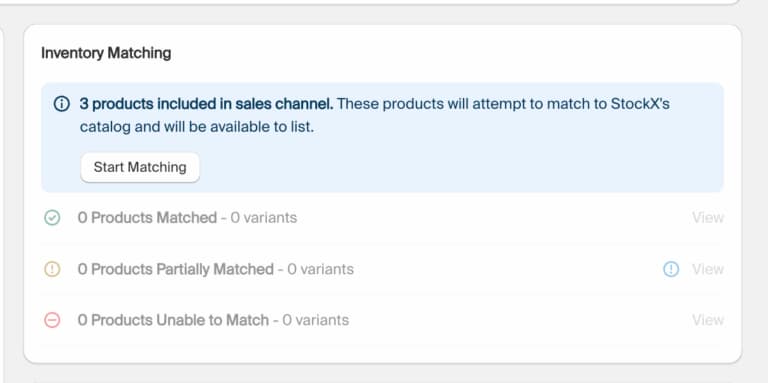
- Suivez les instructions à l’écran pour associer et lister vos produits, puis consultez la section Gérer vos listes StockX dans Shopify ci-dessous.
- Cliquez sur Publier les listes pour lister vos produits.
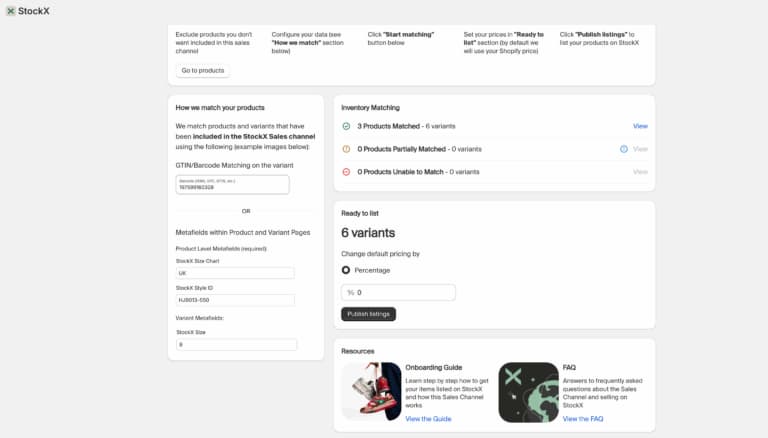
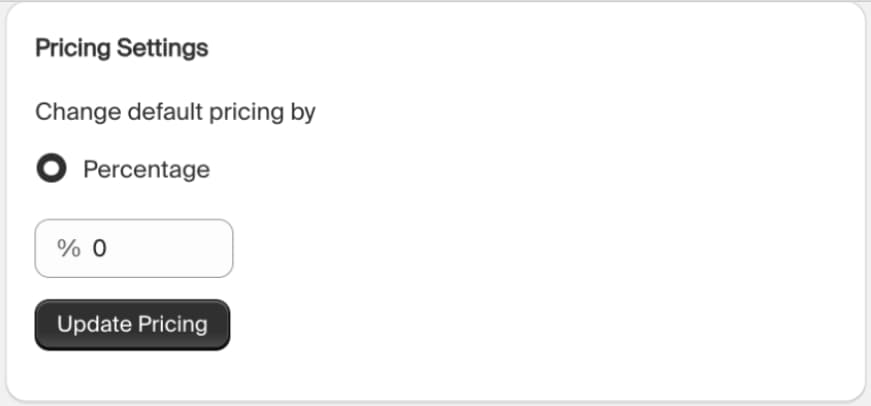
- Appliquez une majoration ou une réduction aux listes StockX à partir du prix indiqué sur Shopify, à l’aide des paramètres de prix. Exemple : avec une majoration de 10 %,un produit vendu 100 USD sur Shopify s’affichera à 110 USD sur StockX, et avec une minoration de 10 % un produit valant 100 USD sur Shopify sera listé à 90 USD sur StockX.
Gérer vos listes StockX dans Shopify
Consultez les captures d’écran dans le carrousel ci-dessous à titre d’exemples.
Étape 1 – Associer les produits Shopify au catalogue StockX
- L’association entre les produits Shopify et le catalogue StockX se fait grâce à la valeur du Global Trade Item Number (GTIN) qui se trouve dans le champ du code-barres (ISBN, UPC, EAN, etc.) sur la page du modèle du produit. Il s’agit de la méthode d’association la plus fiable, car les GTIN sont des identifiants de produits internationaux uniques.
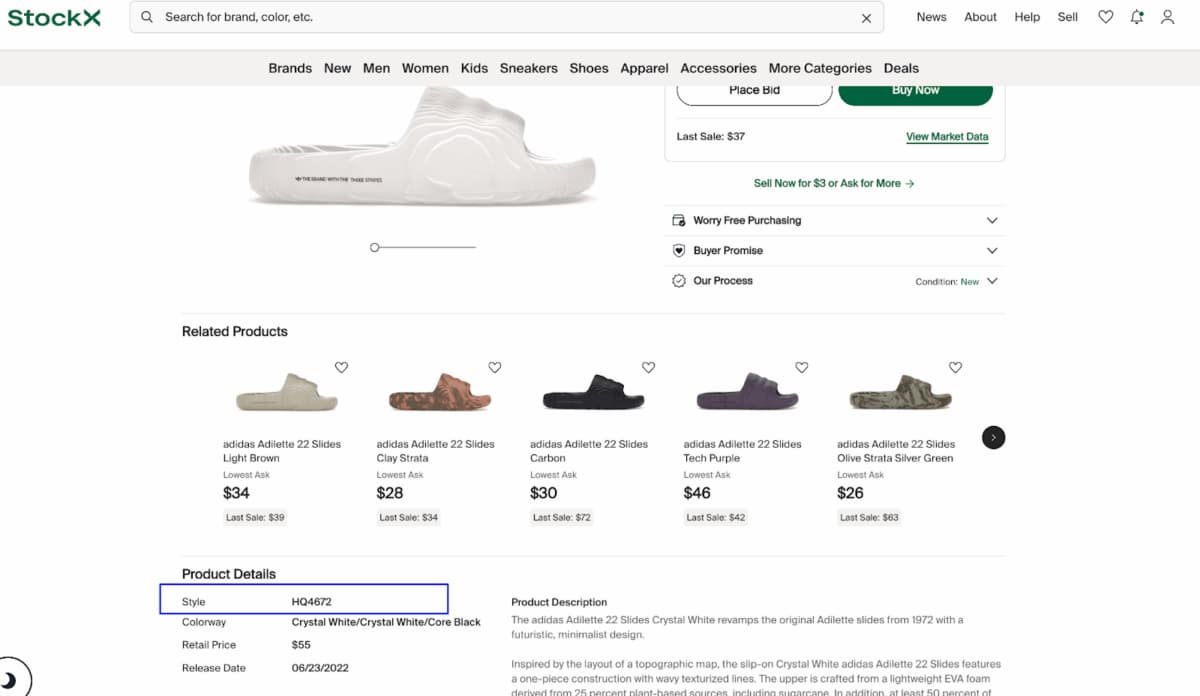
- En l’absence d’association possible avec un GTIN, le système tentera d’établir une association à l’aide du champ de métadonnées ID de style StockX . Ce métafichier doit contenir l’ID de style qui correspond au produit sur le site Web de StockX. Il vaut mieux que la valeur corresponde exactement à celle indiquée sur le site Web de StockX.
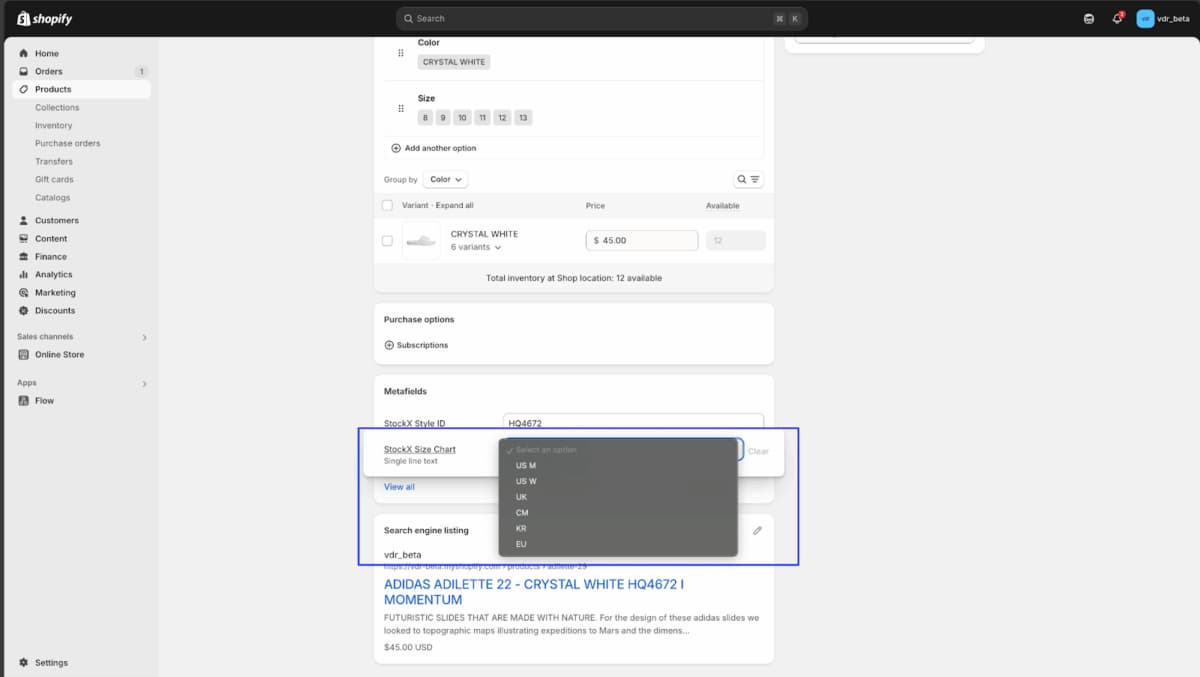
- Outre l’ID de style, le système vérifie également les informations contenues dans le champ de métadonnées Tableau des tailles StockX et le champ de métadonnées du produit Taille StockX . Sélectionnez le champ de métadonnées Tableau des tailles approprié parmi les valeurs du menu déroulant du champ de métadonnées du produit Tableau des tailles sur StockX. Indiquez la taille dans le champ de métadonnées Taille StockX du champ de métadonnées modèle sur la page des modèles.
- Il est essentiel que la valeur de la taille dans le modèle du produit corresponde exactement aux valeurs du champ de métadonnées Tableau des tailles.
- Par exemple, si le tableau des tailles utilise les tailles américaines (par exemple, H US), la valeur de la taille doit également correspondre à H US.
- Veillez à ce que la valeur de la taille soit numérique et ne comporte aucun préfixe ou suffixe (par exemple, 8 et non 8 US).
- Si aucune association n’est possible via le GTIN, le système tentera d’associer le produit en combinant l’ID de style, le tableau des tailles et les valeurs de taille. Cette méthode est moins fiable que l’association via le GTIN, mais elle peut néanmoins être efficace si les données sont saisies correctement.
- Faites correspondre les produits non associés à l’aide de la Correspondance intelligente – en cliquant sur Associer les produits et en approuvant ou rejetant manuellement vos correspondances, cette méthode vous permet d’avoir un contrôle total. Veuillez vous référer à l’étape 5 pour vérifier votre inventaire non associé éligible à la Correspondance intelligente.
Étape 2 – Vérifier les valeurs GTIN
- Cliquez sur un produit sur Shopify et choisissez un modèle spécifique. Vérifiez que la valeur GTIN est correcte dans le champ Code-barres (ISBN, UPC, GTIN, etc.) de la page des modèles.
Étape 3 – Vérifier la valeur de l’ID de style
- Ouvrez la page du produit sur Shopify et vérifiez les champs méta de l’ID de style du produit StockX et du tableau des tailles de StockX. Ensuite, ouvrez la page des modèles sur Shopify, et vérifiez que le champ de métadonnées de la taille du modèle sur StockX est bien renseigné.
Étape 4 – Sélectionner les produits pour StockX
- Utilisez l’interface de l’application pour sélectionner les produits que vous souhaitez lister sur StockX.
- Sélectionnez Inclure dans les canaux de vente et sélectionnez StockX. Sélectionnez ensuite Inclure les produits.
- Tous les produits/modèles inclus et correspondant à un GTIN sur StockX sont alors ajoutés à une liste en direct sur StockX.
- Conseil : ajoutez 10 produits maximum, dans un premier temps, afin de tester s’ils sont correctement listés avant de sélectionner la totalité de vos produits.
Étape 5 – Vérifier et associer les produits
-
Sur StockX Pro: Vérifiez attentivement vos listes de produits et effectuez les ajustements de prix individuels nécessaires sur StockX via la page Ventes ou StockX Pro.
-
Sur l’application Shopify : Pour tout produit non associé, utilisez la Correspondance intelligente dans Associer les produits pour approuver ou rejeter manuellement les produits.
Exemples ci-dessous :

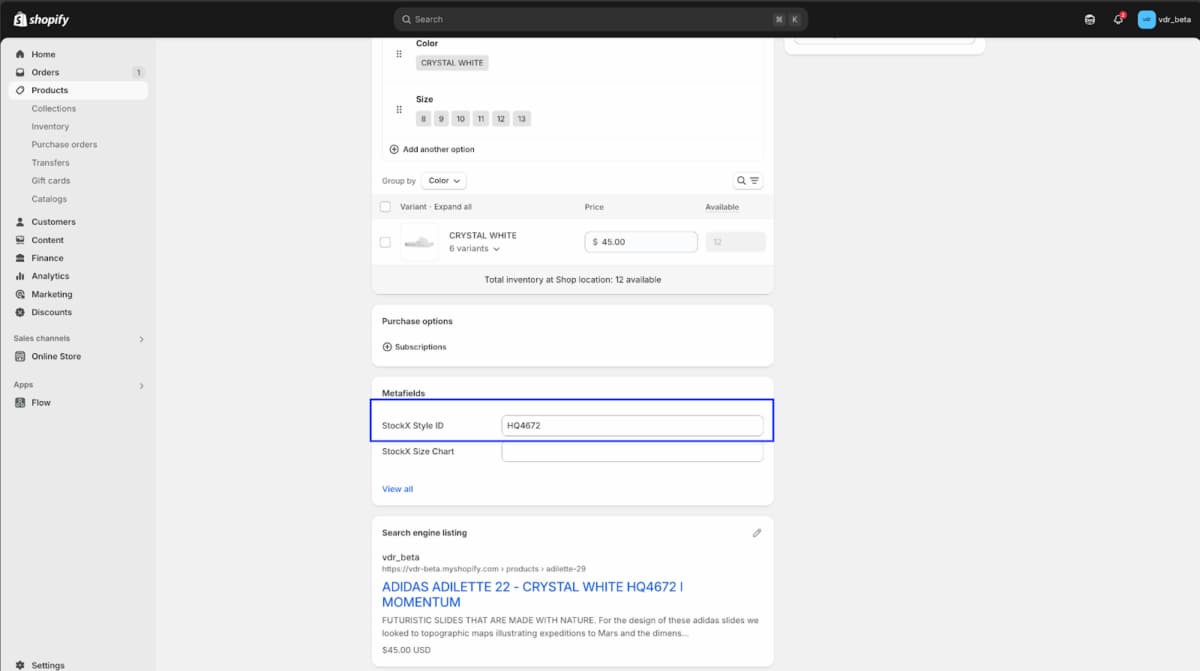
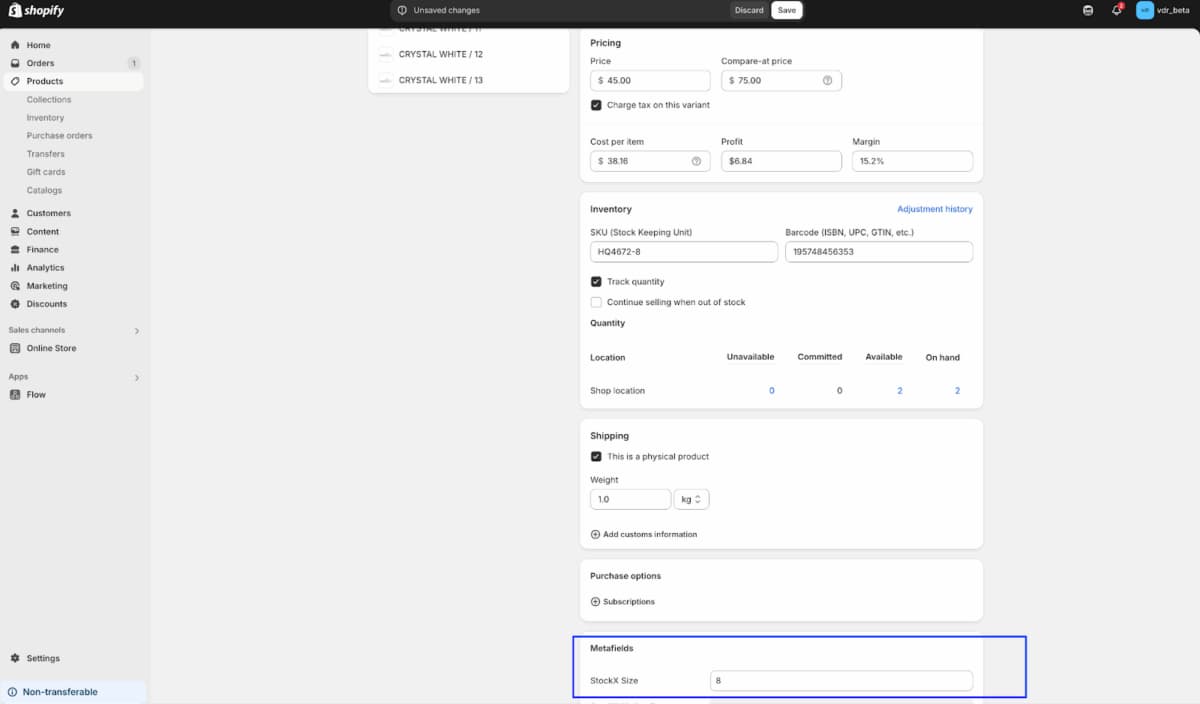
Ajouter l’ID de style dans le champ de métadonnées de l’ID de style StockX
Rechercher l’ID de style sur une page produit StockX
Sélectionnez le champ de métadonnées approprié Tableau des tailles parmi les valeurs du menu déroulant
Indiquez la taille dans le champ de métadonnées Taille StockX sur la page des modèles
Surveiller et mettre à jour l’inventaire
- Étape 1 – Suivre les ventes et l’inventaire : Utilisez le tableau de bord de l’application pour surveiller l’évolution des ventes et de l’inventaire. L’application mettra automatiquement à jour votre boutique Shopify avec les données de vente provenant de StockX.
- Étape 2 – Gérer les commandes : Traitez les commandes dès réception. Les commandes StockX doivent être expédiées en utilisant l’étiquette et les documents fournis par StockX. Ces éléments sont disponibles sur la page des Ventes en attente de StockX ou sur StockX Pro. N’utilisez pas votre propre étiquette, car vos commandes risquent être annulées.
Conseils pour ajouter et supprimer des listes
- Une seul exemplaire de chaque produit est listé. La conclusion d’une vente sur StockX entraîne une diminution de la quantité sur Shopify et la liste StockX est remplacée par une nouvelle liste (uniquement s’il reste encore des articles disponibles sur Shopify).
- Les produits dont la quantité est égale à zéro ou qui n’ont pas de prix ne sont pas listés.
- Il n’est pas possible de majorer le prix de produits individuels.
- Toute modification relative au produit ou au prix (telle que la suppression d’une liste ou la mise à jour du prix d’une demande) sur StockX ou StockX Pro ne sera pas répercuté sur Shopify. Les modifications de prix sur Shopify sont transmises à StockX et remplacent tous les prix qui y figurent.
- Tout changement de prix effectué sur Shopify ou StockX sera répercuté sur StockX, et si une commande est finalisée, elle sera passée sur Shopify, et l’inventaire sera ajusté en conséquence.
- La suppression d’une liste sur StockX n’entraîne pas sa suppression sur Shopify. L’article listé peut être relisté à tout moment ; il faut exclure le produit du canal de vente de StockX sur Shopify pour éviter qu’il ne soit relisté.
- Si vous mettez à jour une liste sur Shopify, le prix est mis à jour sur StockX. Vous pouvez également mettre à jour le prix de chaque produit sur StockX. Les prix sont remplacés à chaque fois que le prix du produit est mis à jour sur Shopify.
Informations supplémentaires
Prévention des paiements négatifs :
Si votre baisse de prix induit un paiement négatif, la demande ne sera pas mise à jour et la demande précédemment listée restera inchangée.
Instauration d’une limite côté vendeur :
Si votre augmentation de prix dépasse les limites côté vendeur, votre demande ne sera pas listée et le prix précédemment listé restera inchangé.
Pour plus d’informations sur les limites côté vendeur sur StockX, consultez l’article de notre Centre d’aide intitulé : Pourquoi est-ce que je n’arrive pas à créer de demande ?
Si vous avez d’autres questions, consultez notre Centre d’aide ou contactez directement [email protected].