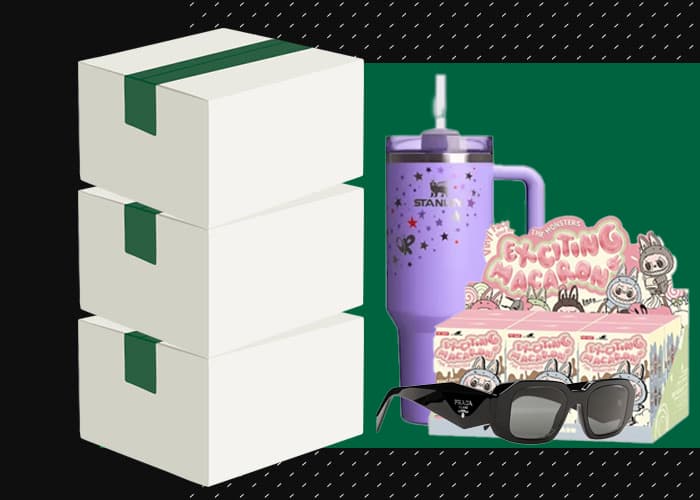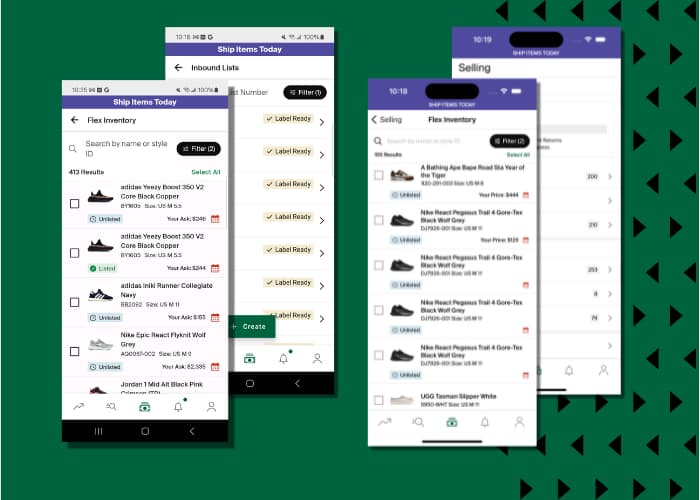


I venditori di tutti i livelli possono spedire più ordini nella stessa scatola utilizzando StockX Pro.
Dopo che i tuoi prodotti sono stati venduti, vai alla sezione “In sospeso” di StockX Pro e seleziona gli ordini che vuoi imballare insieme. Quindi clicca sul pulsante “Crea scatola” nella parte superiore della tabella. Per ulteriori informazioni sulla spedizione in blocco, inclusi i prodotti per spedizione, le regioni idonee alla spedizione in blocco, i costi e altro ancora, vai alla pagina Centro assistenza.
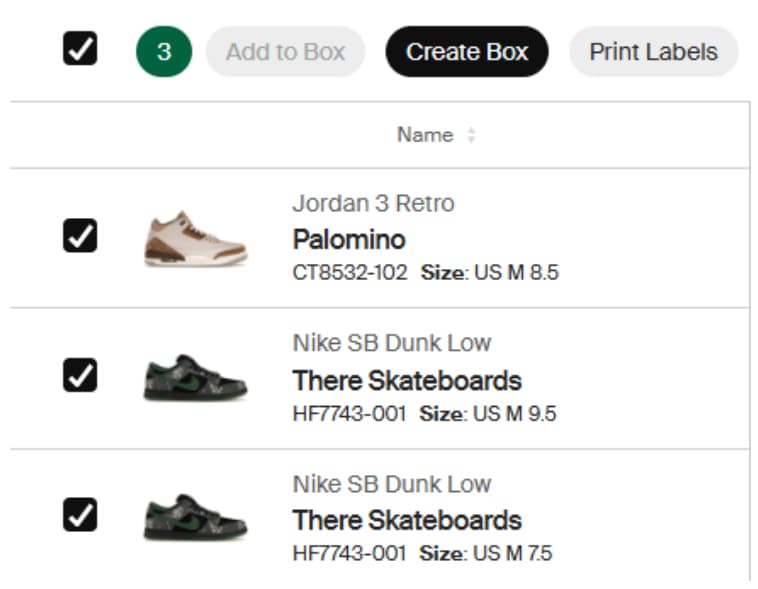
Vedrai gli articoli della spedizione in blocco creata sopra le tue inserzioni in sospeso:
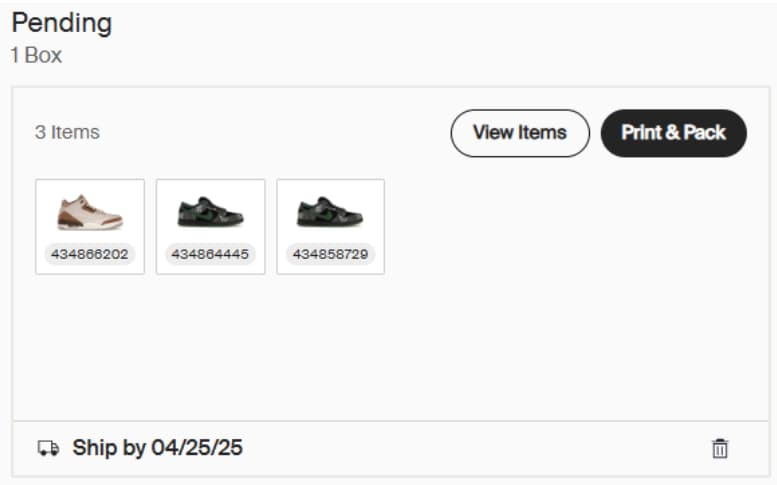
- Puoi aggiungere altri ordini alla scatola selezionando i prodotti e cliccando su “Aggiungi alla scatola”.
- Puoi rimuovere prodotti da una spedizione in blocco selezionando l’ordine nella scatola sopra la tabella degli ordini ed eliminandolo.
- Una volta stampati l’etichetta e i documenti per la spedizione in blocco, la scatola verrà spostata nella pagina “Imballati” di StockX Pro.
- Puoi trovare la spedizione in blocco andando alla sezione “Spediti” nella barra laterale sinistra e passando alla scheda “Scatole”.
Successivamente, vedremo come vedere le informazioni delle tue vendite passate su StockX Pro.