

StockX Pro dispone anche di strumenti che ti aiutano a gestire i tuoi ordini in blocco dopo la vendita.
- I nuovi ordini appariranno nella sezione “In sospeso” di StockX Pro, che si trova nel pannello laterale sinistro.
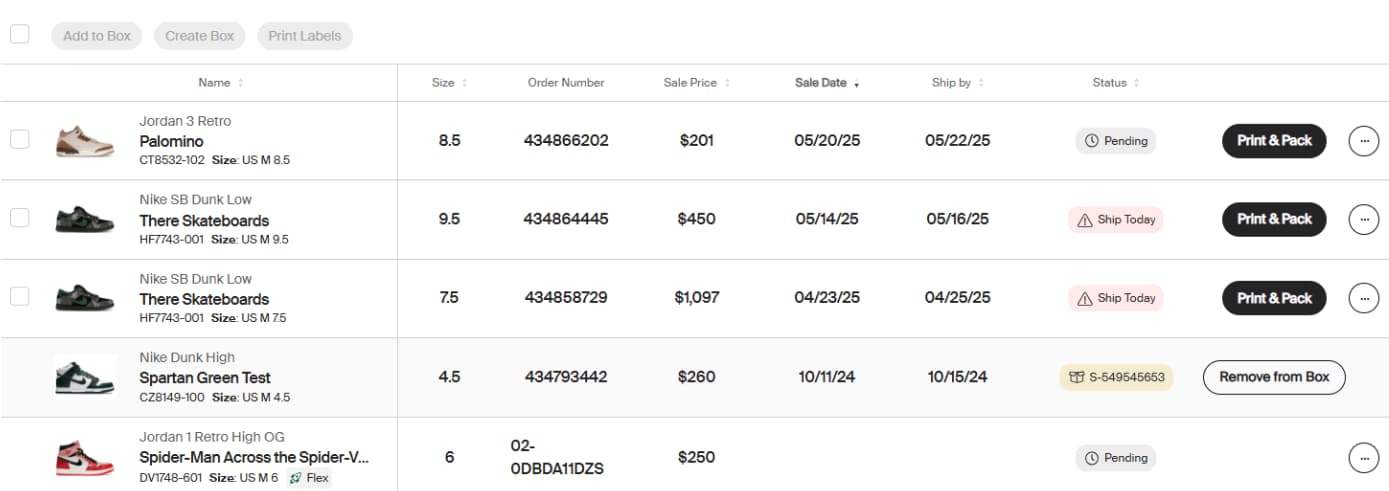
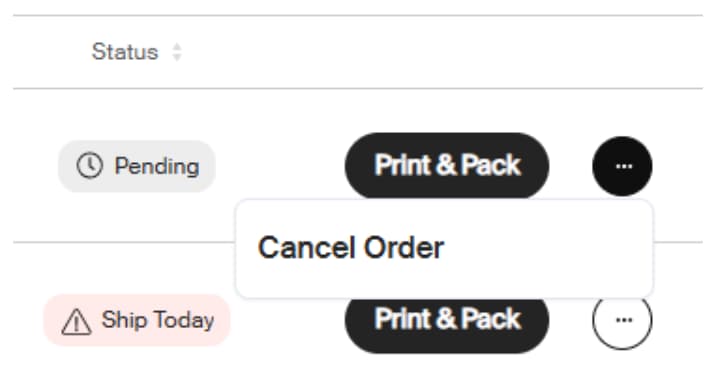
- Cliccando su “Stampa e imballa” verranno stampate la fattura e l’etichetta di spedizione e l’ordine verrà spostato nella sezione “Imballati”.
- Se devi annullare un ordine per qualsiasi motivo, puoi farlo cliccando sui tre puntini nella riga dell’ordine e selezionando “Annulla ordine”. Nota: potresti tuttavia essere soggetto a una penale per il mancato completamento dell’ordine.
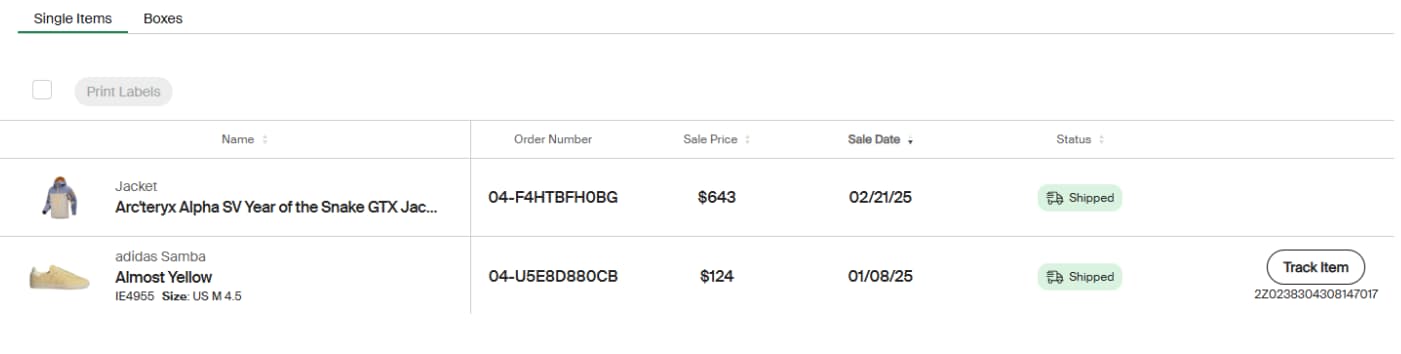
- Una volta che l’ordine sarà stato scansionato dal corriere (dopo averlo consegnato), verrà spostato nella pagina “Spediti”. Per ulteriori informazioni sulla spedizione dei tuoi ordini, vai alla pagina Centro assistenza.
- Il prodotto verrà spostato nella pagina “Ricevuti” quando sarà stato consegnato a un Centro di verifica StockX o a un magazzino autorizzato StockX.
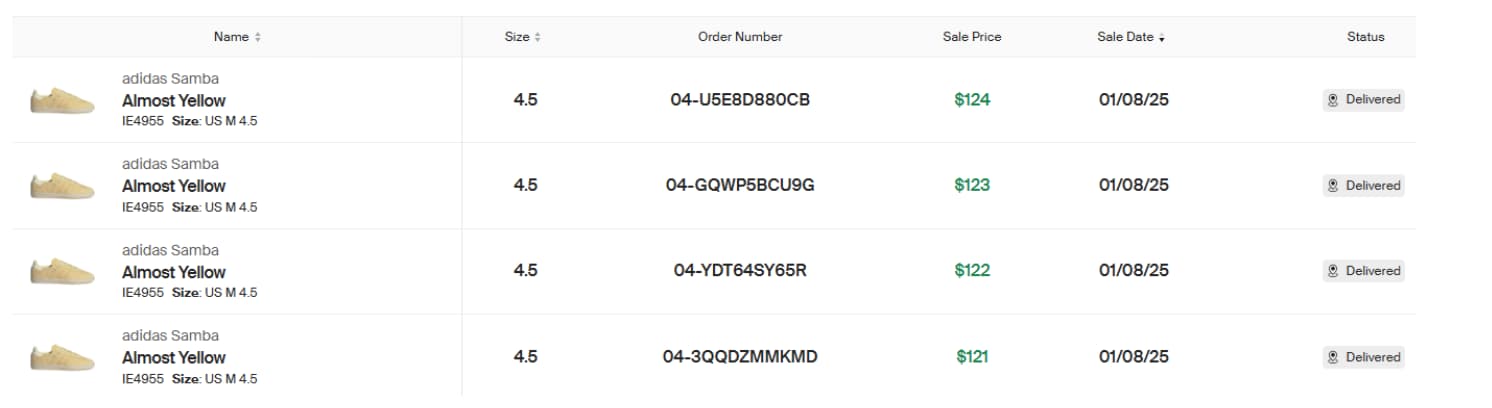
- Dopo che il prodotto sarà stato verificato e avrai ricevuto il pagamento, il prodotto verrà spostato nella sezione “Cronologia”.
Per informazioni su come spedire articoli in blocco utilizzando StockX Pro, consulta il prossimo articolo del blog.