


Shopify 上的 StockX 銷售渠道 App 允許 Shopify 賣家直接在 StockX 上上架和管理來自 Shopify 平台的訂單。 本入門指南將幫助你開始整合、管理你的上架商品以及更新庫存。
若要開始使用,請參閱下面的入門指南,或立即在 Shopify App 商店安裝 StockX App。
你還可以在下面查看我們的視頻指南來入門:
開始之前
在開始之前,請確保滿足以下要求:
- 商品選擇: 確保你想銷售的商品在 StockX 的目錄中。 你可以透過以下方式來確認: 在這裡搜索你的商品或在這裡按品牌搜索商品. StockX 的目錄包含各種潮流文化商品,如運動鞋、潮流服飾、電子產品和收藏品,商品品牌包括 Nike、Adidas、Air Jordan、ASICS、Supreme、Fear of God、Louis Vuitton、Pop Mart、Sony PlayStation 等。
- StockX 帳戶:你必須擁有有效的 StockX 帳戶。
- 完整的帳戶詳情:確保你的 StockX 帳戶詳情是完整的,包括發貨和付款資訊。
- 條碼欄位中的 GTIN: 你想在 StockX 上上架的商品應在 Shopify 店鋪的子類的條碼欄位中具有全球貿易項目編號 (GTIN) 值。 進一步了解其他商品配對選項,包括 StockX 款式 ID 商品元欄位 和智慧配對。
- 貨幣:你的 Shopify 帳戶和 StockX 帳戶應使用相同的貨幣。
- 定價:商品應在 Shopify 上適當定價,並且在 StockX 上上架時有標記選項。
- 入門:在與 StockX 連接之前,請完整閱讀本入門指南。
設定
- 步驟 1 – 登入 Shopify:使用憑證登入,開啟你的 Shopify 管理面板。
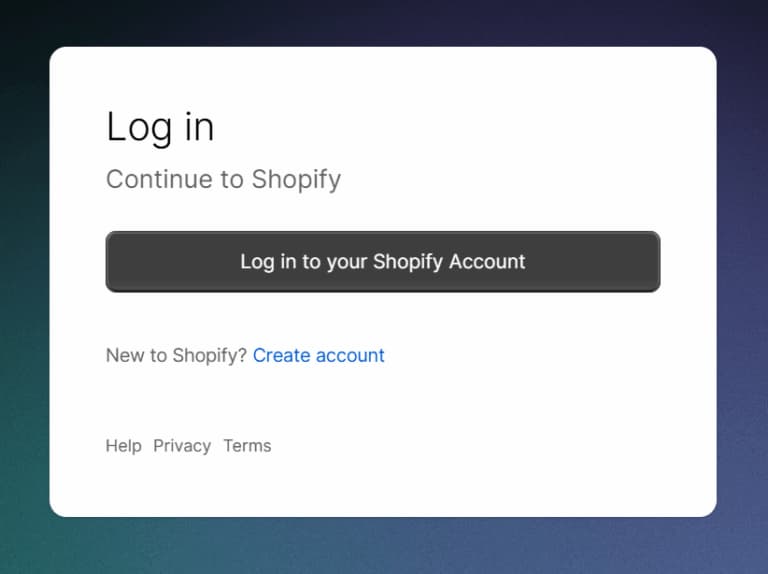
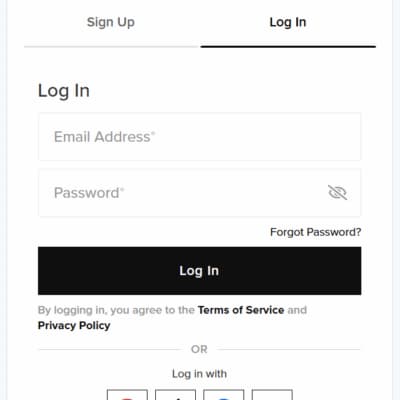
- 步驟 2 – 登出 StockX:確保你已在瀏覽器上登出 StockX 帳戶。
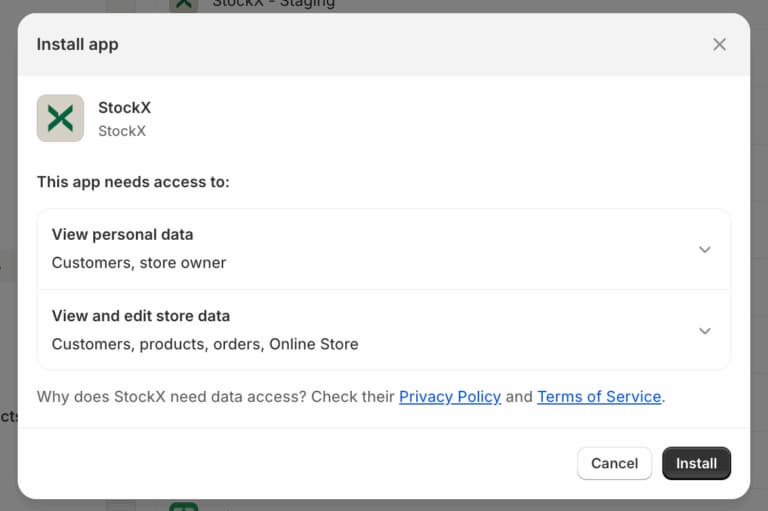
- 步驟 3 – 安裝 App:在 Shopify App 商店中搜尋「StockX」,或訪問此連結. 點擊「安裝」按鈕,然後按照提示操作。
步驟 4 – 排除所有商品:為了防止所有商品自動在 StockX 上上架,你需要將它們從 StockX 銷售渠道中排除。
- 打開 Shopify 管理界面,然後瀏覽至「商品」頁面。
- 使用核取方塊選取所有商品。
- 點擊省略號 (…),然後選擇「從銷售渠道排除」
- 選擇「StockX」,然後點擊「排除商品」
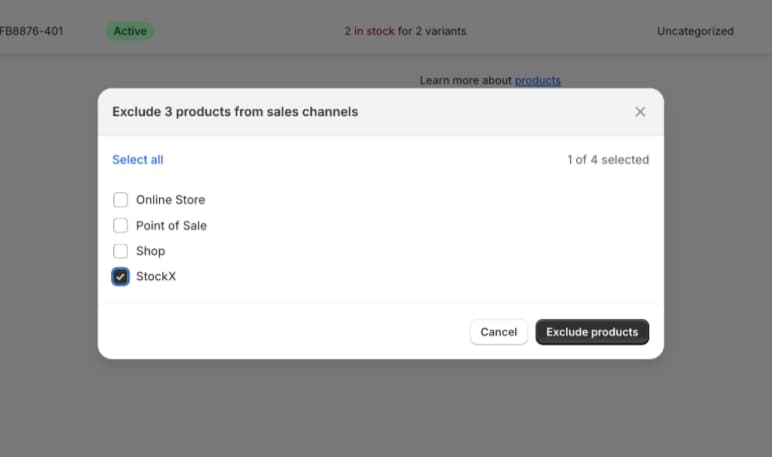
設定 StockX 銷售渠道 App
- 在 Shopify 管理界面中,前往「設定> App 和銷售渠道」。
- 點擊「StockX」。
- 點擊「開啟銷售渠道」。
- 在「StockX 帳戶」區段中,點擊「連接」。
- 在「你的商品是否可以在 StockX 上銷售?」對話方塊中,查看商品類別和品牌,如果你有相關的商品,請點擊「是,我想銷售這些商品」。
- 若要將你的 StockX 帳戶與 Shopify 關聯,請使用你的 StockX 帳戶詳細資訊登入。
- 依照螢幕上的指示配對和上架你的商品,並參閱下面的「在 Shopify 上管理你的 StockX 上架商品」部分的內容
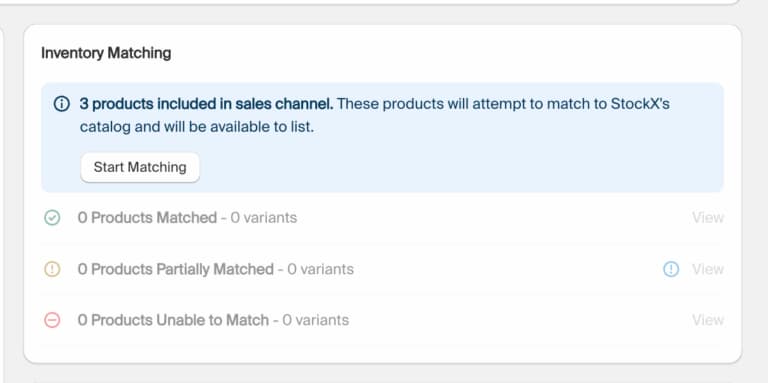
- 點擊發布上架商品以上架你的商品。
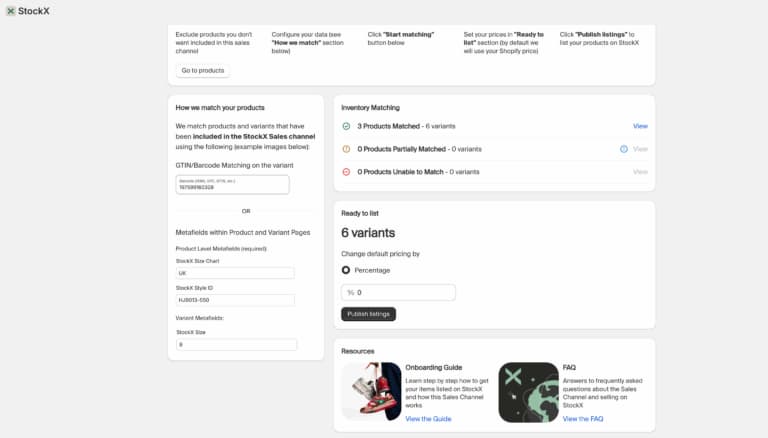
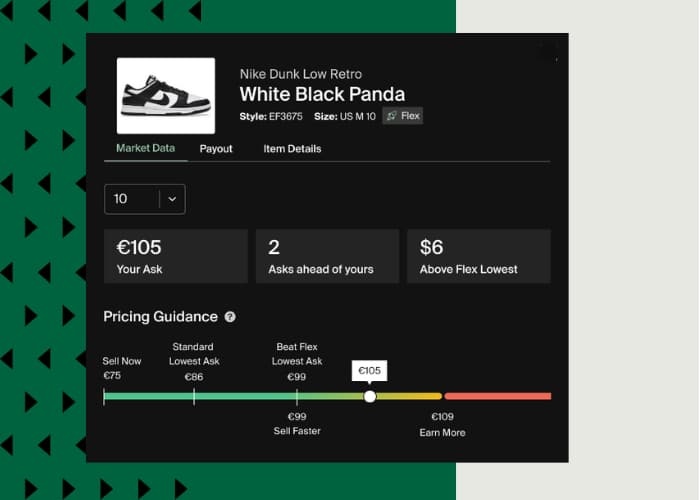
- 使用價格設定,依據 Shopify 價格對 StockX 上架商品套用加價或降價。 例如:如果加價 10%,則在 Shopify 上標價為 $100 美元的商品將在 StockX 上以 $110 美元的價格上架;如果降價 10%,則在 Shopify 上標價為 $100 美元的商品會以 $90 美元的價格上架。
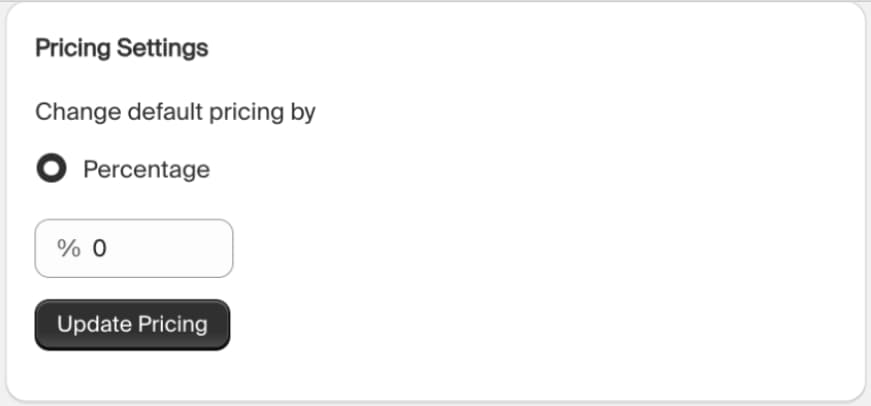
在 Shopify 上管理你的 StockX 上架商品
如需示例,請參閱下面的旋轉木馬中的熒幕截圖。
步驟 1 – 將 Shopify 上的商品與 StockX 目錄配對
- Shopify 商品主要使用全球貿易商品編號 (GTIN) 值與 StockX 目錄進行配對,該值可在商品子項頁面上的「條碼」欄位(ISBN、UPC、EAN 等)中找到。 這是最可靠的配對方法,因為 GTIN 是商品的全球唯一識別碼。
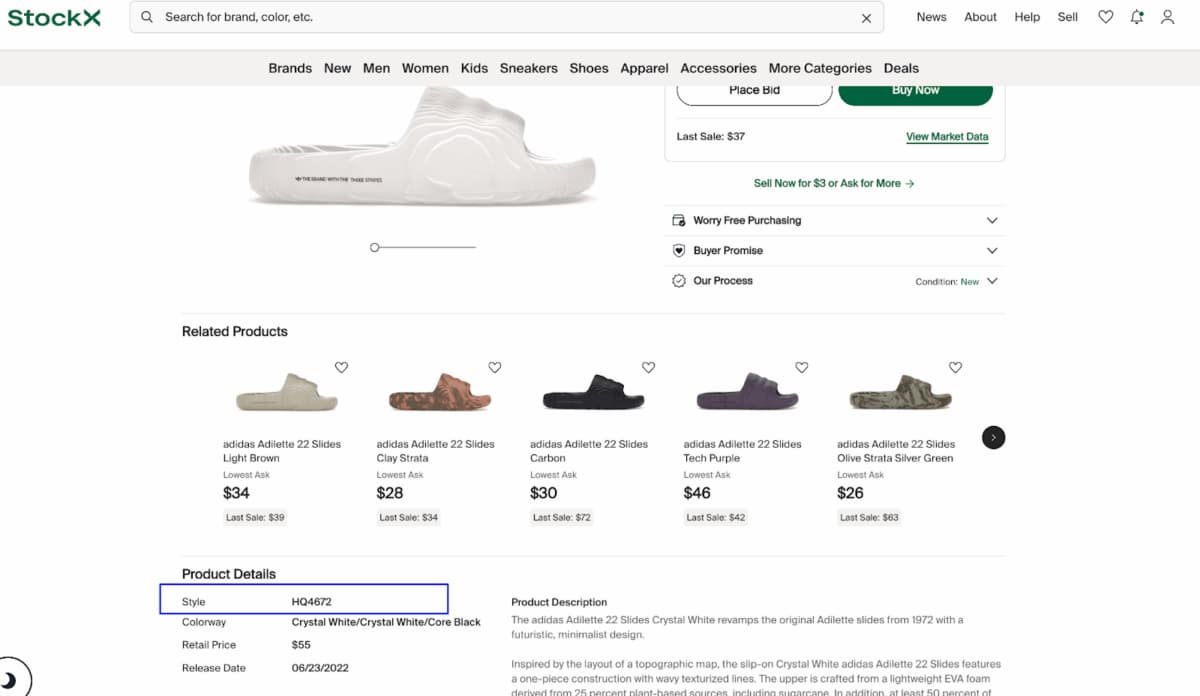
- 但如果找不到 GTIN 配對項,系統會嘗試使用 StockX 款式 ID 商品元欄位進行配對。 此元欄位應包含與 StockX 網站上的商品相對應的唯一款式 ID。 最好與 StockX 網站上的值完全配對。
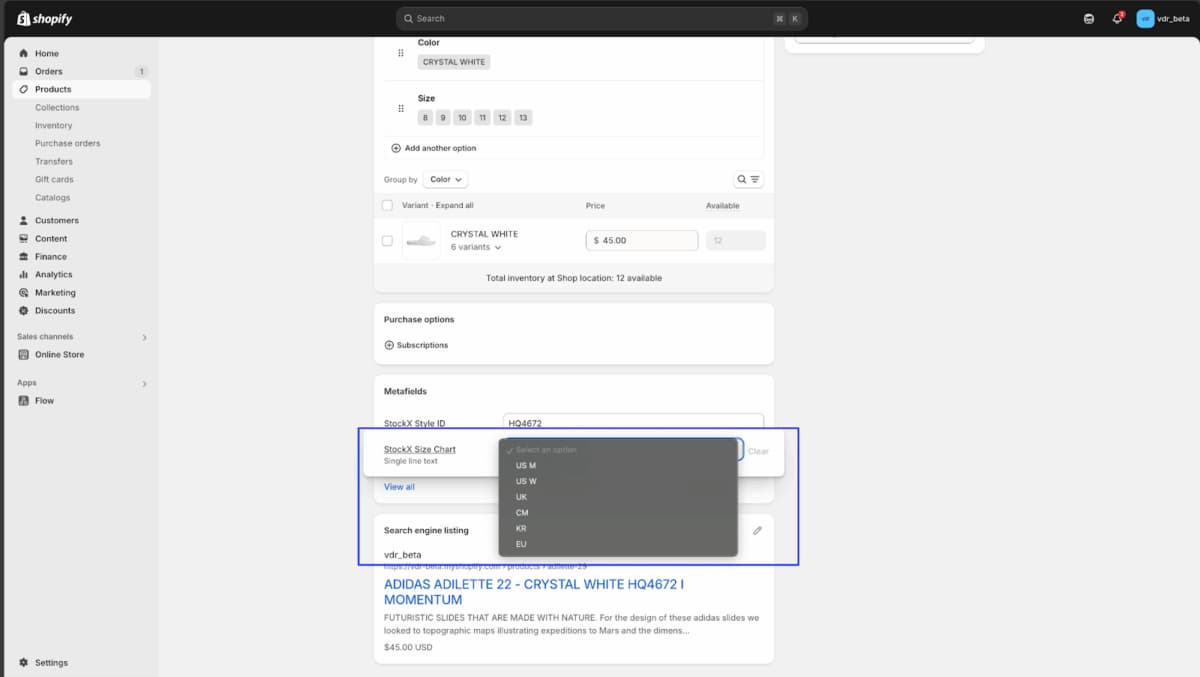
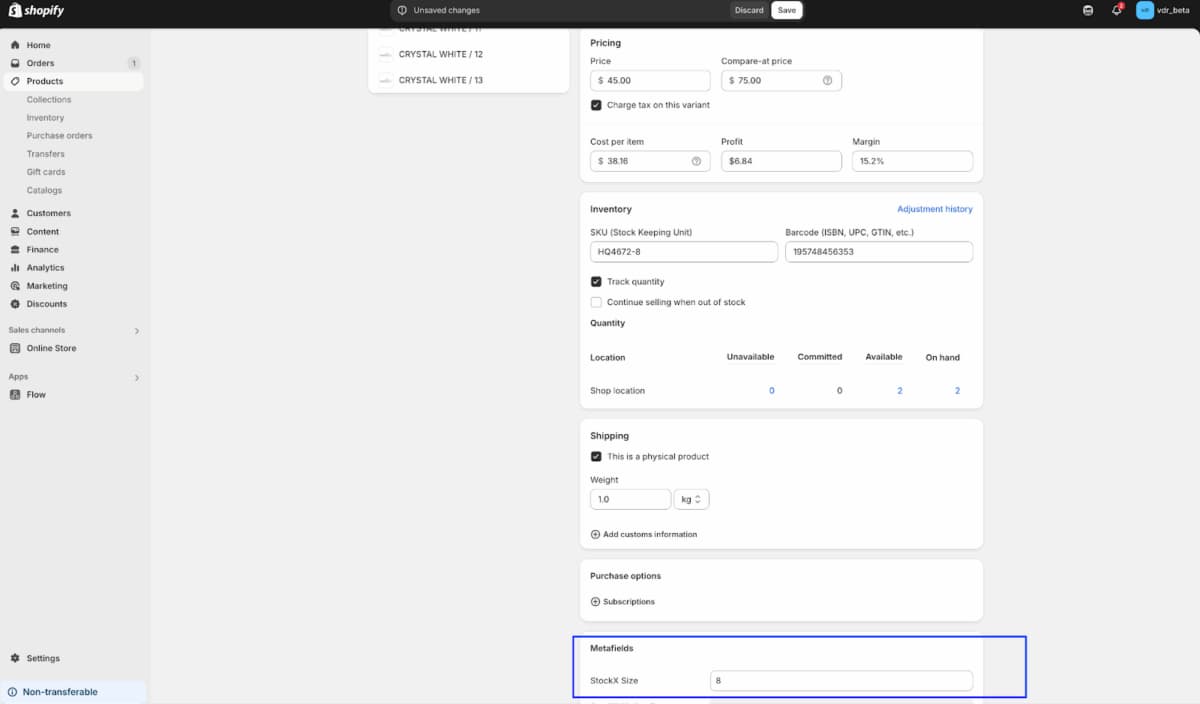
- 除了款式 ID 之外,系統還會檢查 StockX 尺碼表商品元欄位和 StockX 尺碼 子項元欄位。 從 StockX 尺碼表商品元欄位的下拉值中選擇正確的尺碼表元欄位。 在子項頁面的子項元欄位中輸入 StockX 尺碼元欄位中的尺碼。
- 產品子項中的「尺碼」值必須正確對應於「尺碼表」元欄位中的值。
- 例如,如果尺碼表使用美國尺碼(例如 US M),則尺碼值也應對應 US M。
- 確保「尺碼」值為數值,並且不包含任何前綴(例如,8 而不是 US 8)。
- 如果無法進行 GTIN 配對,系統會嘗試使用款式 ID、尺碼表和尺碼值的組合來配對商品。 此方法沒有 GTIN 配對可靠,但如果正確輸入資料,它仍然是有效的。
-
使用智慧配對功能配對未配對的商品 – 透過點擊「對應商品」並手動核准或拒絕配對結果,此方法讓您完全掌控整個流程。請參閱第 5 步, 查看符合智慧配對條件的未配對庫存。
步驟 2 – 確認 GTIN 值
- 在 Shopify 上打開某個商品,然後點擊特定的子類。 確認正確的 GTIN 值在 子項頁面的「條碼(ISBN、UPC、GTIN 等)」欄位中。
步驟 3 – 確認款式 ID 相關值
- 在 Shopify 上打開商品頁面,檢查 StockX 樣式 ID 和 StockX 尺碼表產品元欄位。 然後,在 Shopify 上打開子項頁面,檢查 StockX 尺碼子項元欄位中是否已填入內容。
步驟 4 – 選擇適合 StockX 的商品
- 使用 App 界面選取要在 StockX 上上架的商品。
- 選擇「在銷售通道中包含」,接著選擇「StockX」。 然後選擇「包括商品」。
- 在 StockX 上包含並與 GTIN 配對的任何商品/子項,然後在 StockX 上建立實時上架商品。
- 注意:在選擇所有商品之前,請先包含少於 10 個的商品,以測試商品是否能幹正確上架。
步驟 5 – 檢查 和配對商品
-
在 StockX Pro 上:仔細檢查你的商品上架情況,並在 StockX 上使用銷售頁面或在 StockX Pro 上進行任何必要的個別價格調整。
-
在 Shopify 應用程式上:對於任何未配對的商品,請在「對應商品」中使用智慧配對功能手動核准或拒絕商品。
以下範例:

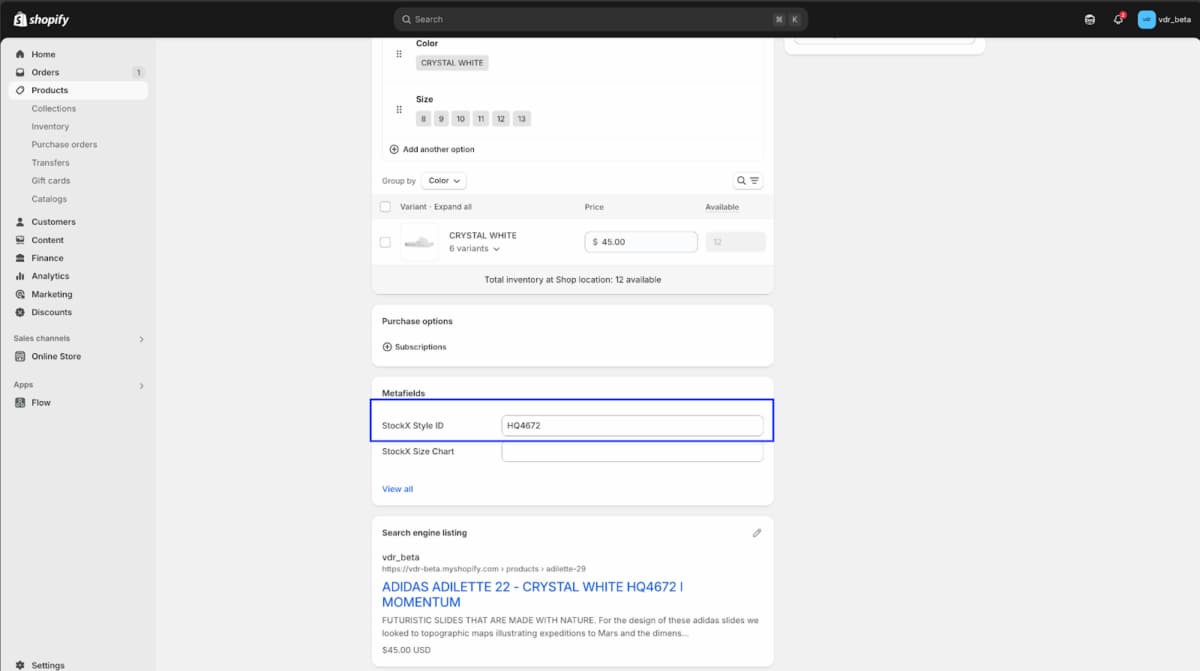
在 StockX 款式 ID 元欄位中新增款式 ID
在 StockX 商品頁面上找到款式 ID
從下拉值中選擇正確的尺碼表元欄位
在子項頁面的 StockX 尺碼元欄位中輸入尺碼
監控和更新你的庫存
- 步驟 1- 跟踪銷售和庫存:使用 App 儀表板來監控銷售和庫存水平。 該 App 會使用 StockX 的銷售資料自動更新你的 Shopify 庫存。
- 步驟 2 – 處理訂單:在有訂單是履行訂單。 StockX 訂單必須使用 StockX 提供的標籤和文件發貨。 這可在 StockX 交易中銷售頁面或 StockX Pro 上找到。 請不要使用你自己的標籤,否則你的訂單可能會被取消。
新增和刪除上架商品的提示
- 系統只會上架一種商品中的一件。 在 StockX 上發生銷售後,Shopify 上的數量將會減少,只有當 Shopify 中還有剩餘數量的商品,StockX 上的上架商品才會被新的上架商品取代。
- 不會上架數量為零/價格為零的商品。
- 不能對個別商品上調價格。
- 在 StockX 或 StockX Pro 上所做的任何商品或價格相關的變更(例如刪除上架商品或更新你的報價)將不會反映在 Shopify 上。 Shopify 價格變更將被推送至 StockX,並取代 StockX 上的價格。
- 在 Shopify 或 StockX 上所做的任何價格變更都會反映在 StockX 上,如果訂單完成,則訂單將放在 Shopify 上,並且系統會相應地調整庫存。
- 從 StockX 刪除某件上架商品將不會從 Shopify 刪除該上架商品。 可以隨時重新上架該商品;你需要將該商品從 Shopify 上的 StockX 銷售渠道中排除,以免重新上架該商品。
- 如果你更新 Shopify 上的上架商品,StockX 上的價格將相應更新。 你也可以在 StockX 上更新個別商品的價格。 每當 Shopify 上的商品價格更新時,StockX 上的價格都會被覆蓋。
其他資訊
負貨款防範:
如果你降低了價格,導致貨款金額變為負數,則報價將不會更新,先前上架的報價將保持不變。
賣家限額強制:
如果你將價格提高到超過允許的賣家限額,將不會上架該報價,先前上架的價格將保持不變。
如需有關 StockX 上賣家限額的更多資訊,請訪問我們的幫助中心文章:為什麼我無法進行報價?
如有任何其他問題,請訪問我們的幫助中心或直接發送電子郵件至 [email protected]。