

歡迎使用 StockX Pro,這是在 StockX 上銷售商品的最佳工具。 此工具結合了強大而穩健的功能與效率,可協助賣家管理業務。
在本系列中,我們將介紹開始使用 Pro 前需要了解的資訊,包括建立第一個上架商品、檢視市場資料、更新你的上架商品、管理訂單等。 第一步:訪問網站 StockX Pro 並使用你的 StockX 憑據登入。
- 若要上架商品,請點擊畫面右上角的綠色「上架商品」按鈕。
- 從「最近瀏覽」或「最受歡迎」商品中選擇商品,或使用商品名稱或款式 ID 在搜尋條中搜尋你的商品。 款式 ID 用於識別具體的商品,你可以在商品的包裝盒標籤或吊牌上找到樣式 ID,具體視商品類型而定。 請注意,並非所有商品都有款式 ID。
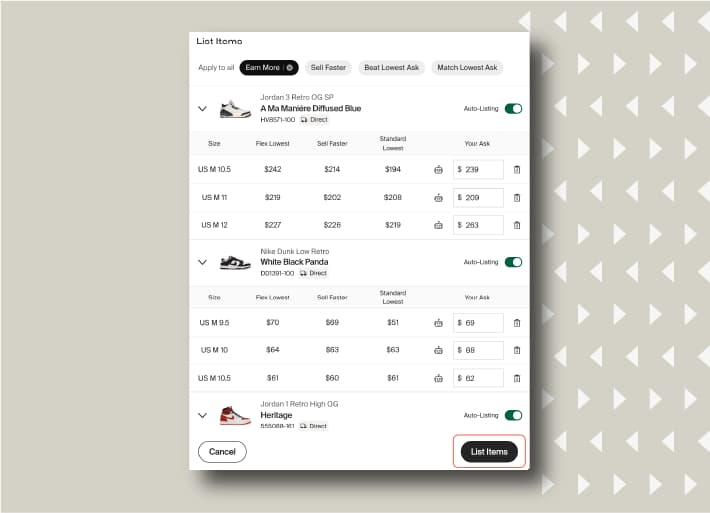
- 選擇一個或多個尺碼。 如果你有多個相應的商品,可以更新「數量」欄位。 要更新你的報價,你可以在「你的報價」欄位中輸入你想出售的商品的價格。
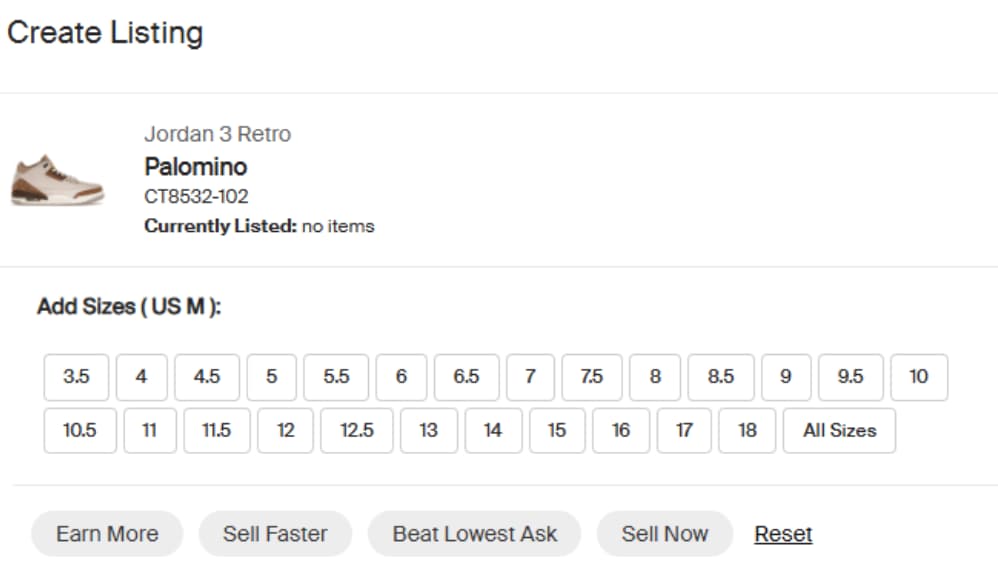
- 你也可以看到其他賣家當前的最低報價、買家的最高出價,以及根據你在「你的報價」欄位中輸入的金額而計算出來的每件商品的貨款。
- 你還可以透過選擇位於你的上架商品上方的三個按鈕之一,利用我們的即時定價工具上架你的商品:
- 擊敗最低報價: 你的一個或多個上架商品將定價為最低報價。 例如,如果最低報價是 $230 美元,那麼選擇「擊敗最低報價」會將你的商品以低於 $1 美元的價格上架,即 $229 美元。
- 匹配最低報價: 你的一件或多件上架商品將定價為與最低報價相同。 如果買家選擇以該價格「立即購買」,則先以該價格上架商品的賣家將售出其商品。
- 立即出售: 你的一個或多個上架商品將立即與最高出價配對,從而在上架後即可售出。 請務必仔細檢查貨款部分,以了解銷售你的商品可賺取多少報酬。
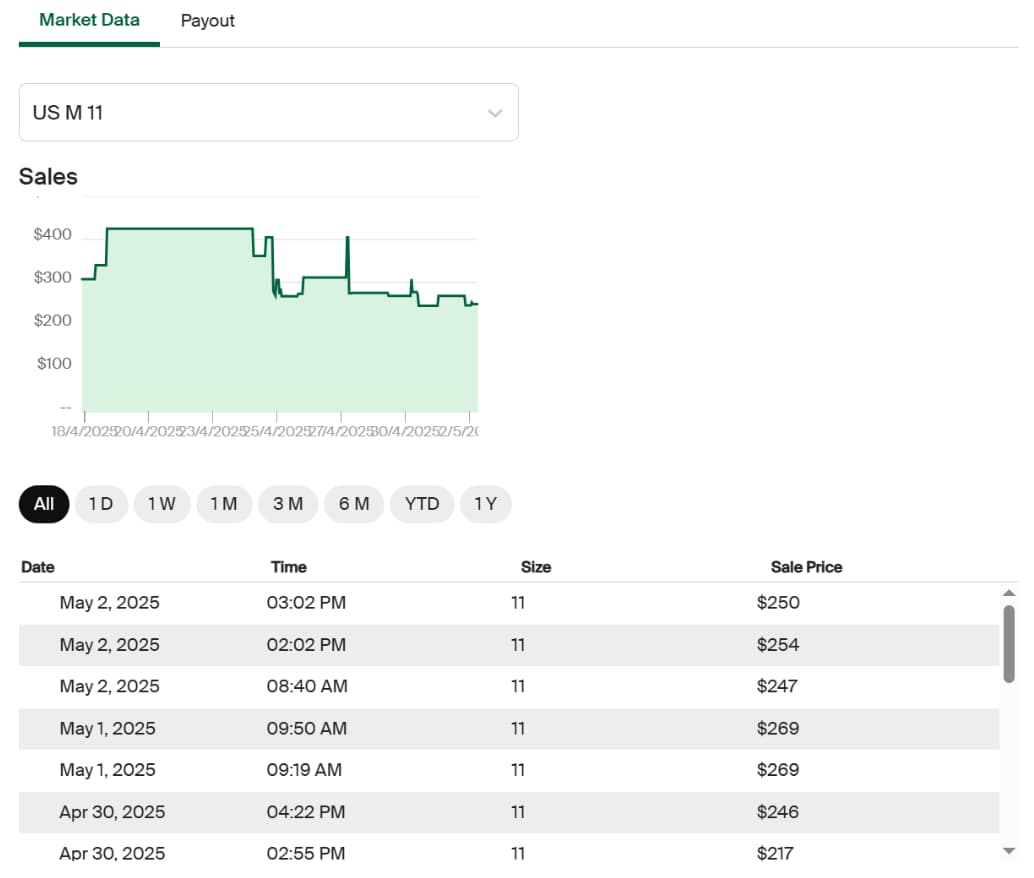
- 「市場資料」區段會顯示你的商品的最近銷售情況,以及目前的出價和報價,其中包括根據你所在地計算的適用關稅和稅費。 有關 StockX 如何計算關稅和稅費的詳細資訊,請訪問我們的「幫助中心」文章: 進口關稅、銷售稅和買方加工費是如何計算的?
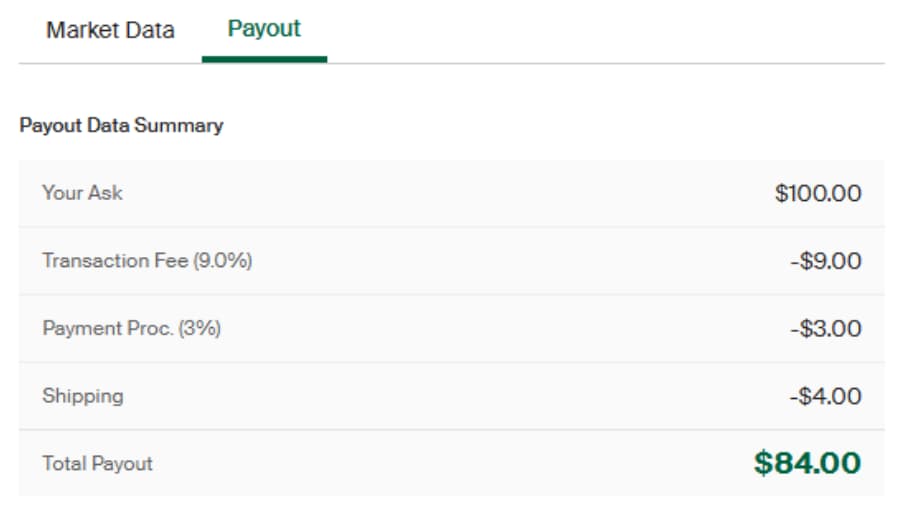
- 在「市場資料」標籤旁邊,你可以選擇「貨款」標籤,查看所選尺碼在以你的商品上架價格售出時的潛在貨款明細。
- 完成商品定價後,請在頁面底部選擇「完成」按鈕,系統將為你建立你的上架商品。 點擊右上角的 X 按鈕進入「上架商品」頁面查看你的商品。
接下來,我們將深入探討如何在 StockX Pro 上檢視和使用市場資料。