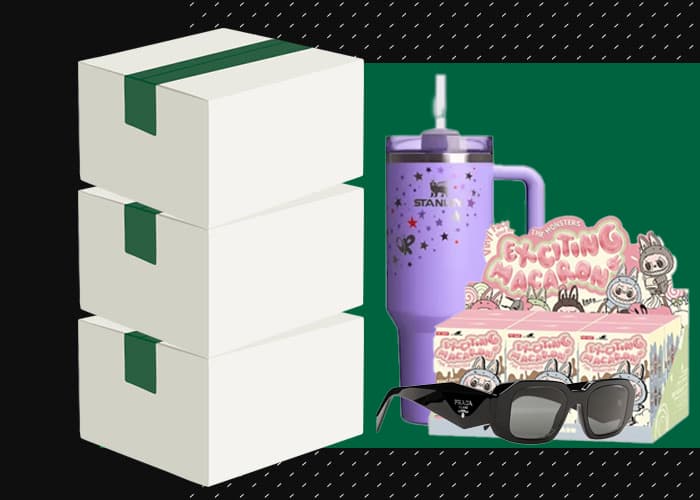



當你決定要將哪些商品發送至 Flex 存儲後,便可以將它們新增至貨運,並發送至 StockX 進行處理和鑑定。
Flex 發貨步驟:
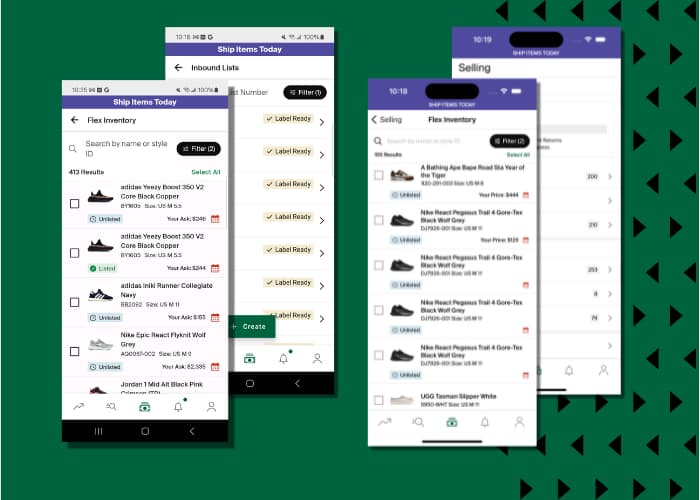
- 在 StockX Pro 中,前往左側邊欄並選擇 Flex,然後導覽至庫存,選擇將商品發送至 Flex. 注意:根據等級和所在地點,特定賣家可選擇在我們的鑑定中心投遞商品。
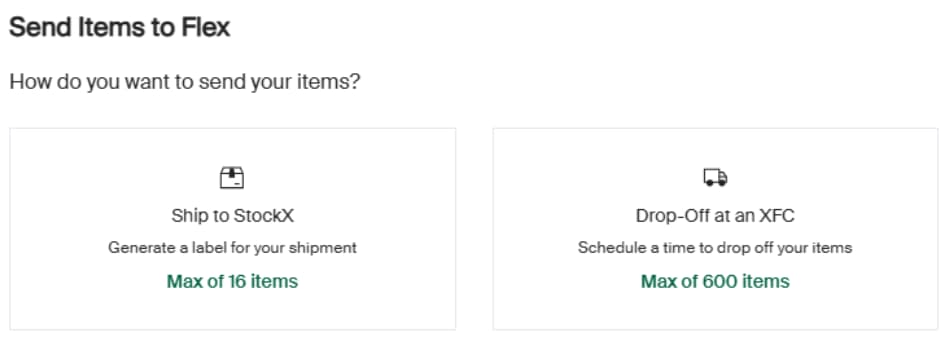
- 點擊搜尋區域可以看到建議的商品清單。 你也可以在搜尋列中搜尋你的商品。 如需更多有關哪些商品符合 Flex 條件的資訊,請 訪問我們的幫助中心. 注意:並非所有商品都符合 Flex 儲存的條件。 只有帶有綠色的「符合 Flex 條件」徽章的商品才能在 Flex 上銷售。
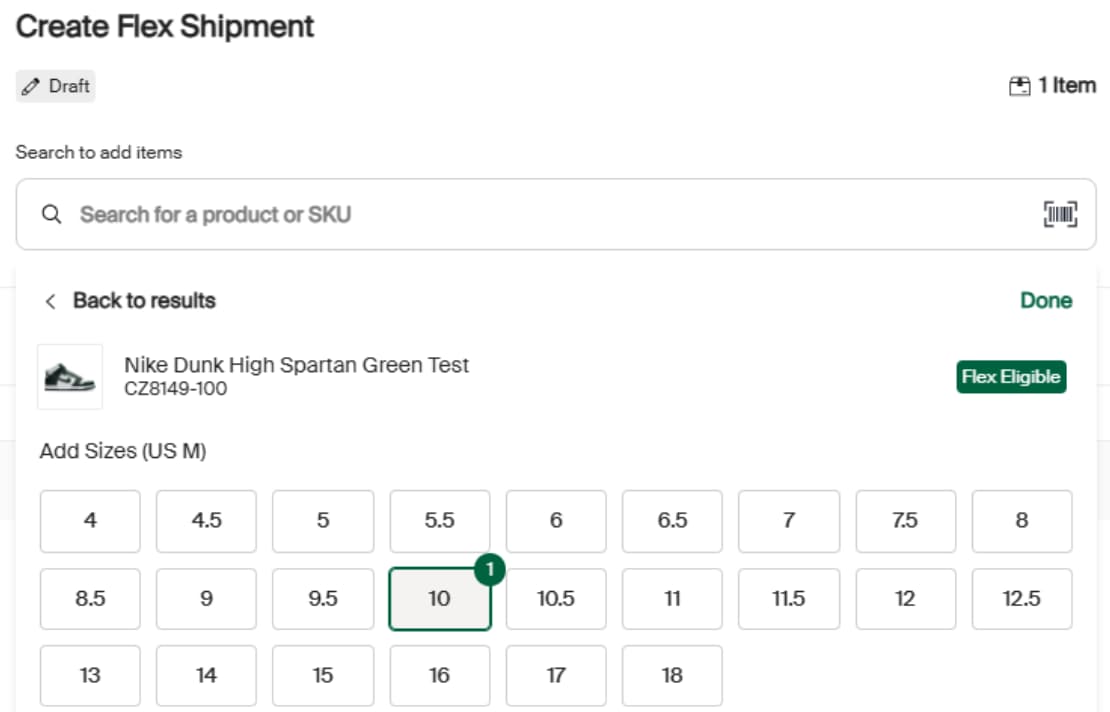
- 選取所有要寄送的商品後,選擇「確定並建立」按鈕,並確認貨運詳細資料。
- 列印託運單。
- 妥善包裝商品。
- 將包裹投遞到物流商站點。
接下來,我們將介紹如何管理發貨後的上架商品。