

StockX 판매를 위한 최고의 도구, StockX 프로에 오신 것을 환영합니다. StockX 프로는 판매자의 비즈니스를 관리할 강력한 기능과 효율성을 모두 갖추고 있습니다.
이 가이드에서는 첫 상품 등록부터 마켓 데이터 확인, 등록 상품 수정, 주문 관리 등 StockX 프로를 시작하는 데 필요한 핵심 내용을 다룹니다. 먼저 StockX 프로에 접속한 후, 기존 StockX 계정 정보로 로그인해 주세요.
- 상품을 등록하려면 화면 오른쪽 위의 초록색 ‘상품 등록’ 버튼을 클릭하세요.
- ‘최근 본 상품’ 또는 ‘최고 인기 아이템’ 목록에서 상품을 선택하거나, 검색창에 상품명 또는 스타일 ID를 입력해 직접 검색하세요. 스타일 ID는 특정 상품을 식별하는 고유 번호로, 상품 종류에 따라 박스 라벨이나 부착된 태그에서 확인할 수 있습니다. 단, 모든 상품에 스타일 ID가 있는 것은 아니니 참고해 주세요.
- 판매할 사이즈를 선택하세요. 여러 사이즈를 한 번에 선택할 수도 있습니다. 만약 동일한 상품을 여러 개 보유하고 있다면 ‘수량’ 항목을 조정해 주세요. 판매 가격을 설정하려면 ‘내 판매 입찰 내역’ 항목에 희망하는 금액을 입력하면 됩니다.
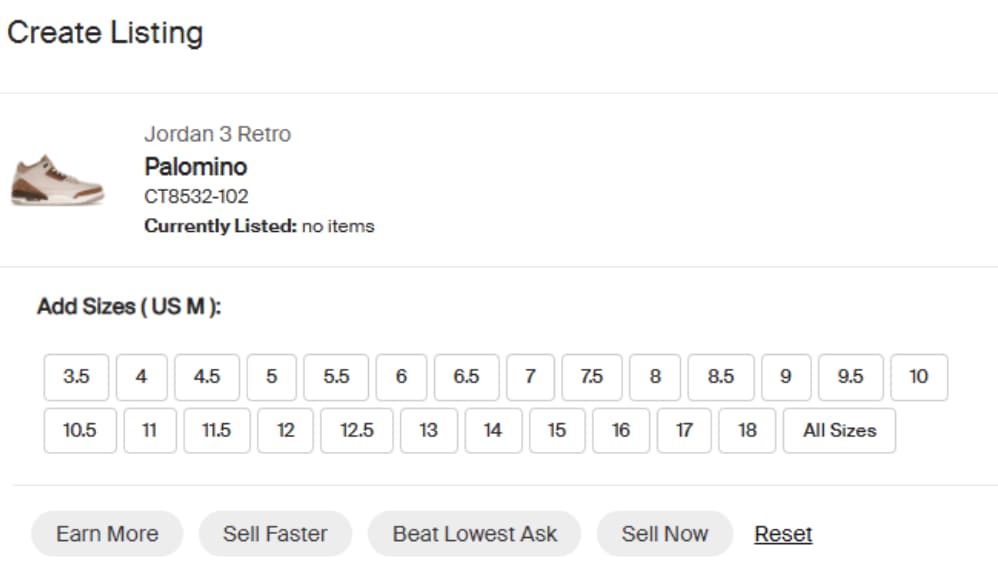
- 화면에서 다른 판매자의 현재 즉시 구매가(최저 판매가), 구매자의 즉시 판매가(최고 입찰가), 그리고 입력하신 금액에 따른 상품당 예상 판매 대금을 함께 확인할 수 있습니다.
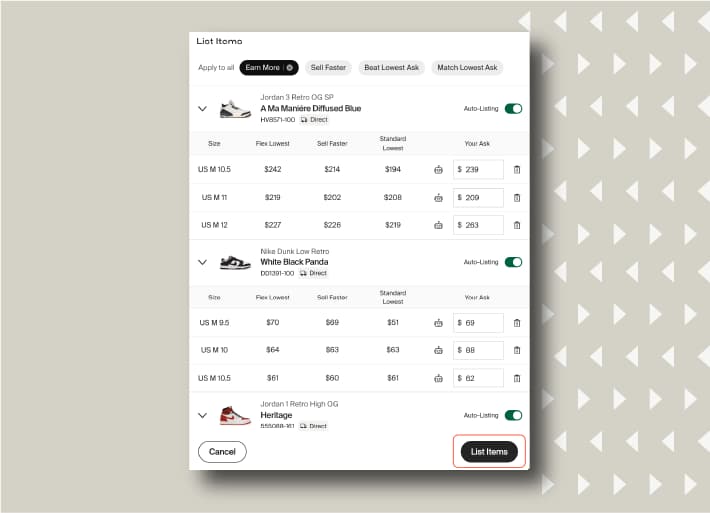
- 또한 등록 상품 목록 상단에 있는 다음 세 가지 버튼을 사용하면, StockX의 실시간 가격 설정 도구를 활용해 더욱 편리하게 상품을 등록할 수 있습니다.
- 즉시 구매가 바꾸기: 상품 가격을 현재 올라온 즉시 구매가(최저 판매가)보다 더 낮게 설정합니다. 예를 들어 현재 즉시 구매가가 $230라면, 이 옵션을 선택했을 때 $1 더 낮은 $229로 등록됩니다.
- 즉시 구매가에 맞추기: 상품 가격을 현재 즉시 구매가(최저 판매가)와 동일하게 설정합니다. 구매자가 해당 가격으로 ‘즉시 구매’를 진행한다면, 같은 가격으로 먼저 등록했던 판매자의 상품이 우선으로 판매됩니다.
- 즉시 판매: 현재 가장 높은 가격을 제시한 입찰(즉시 판매가)과 매칭되어, 등록과 동시에 판매가 체결됩니다. 이 경우, 실제 받게 될 수익금이 얼마인지 판매 대금 섹션에서 꼭 다시 한번 확인해 주세요.
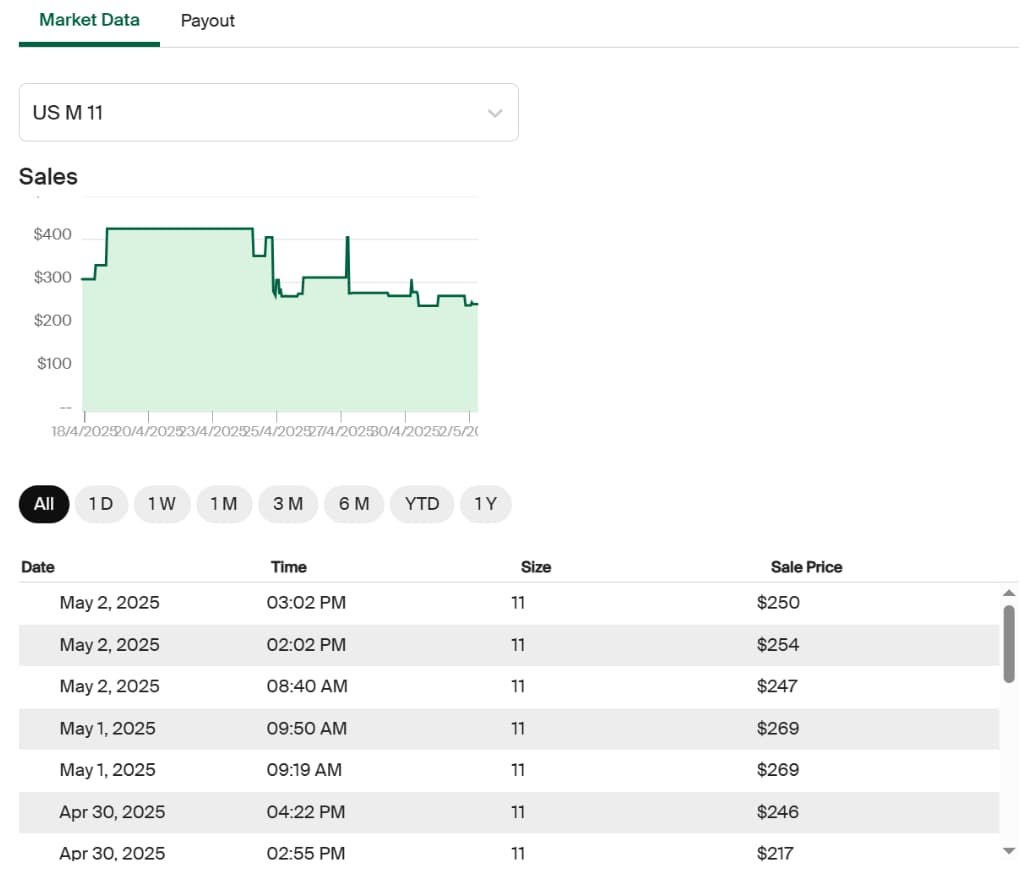
- ‘마켓 데이터’ 섹션에서는 해당 상품의 최근 거래 내역뿐만 아니라, 현재 진행 중인 입찰을 보여줍니다. 이때 표시되는 금액에는 회원님의 위치에 따른 관세 및 세금이 포함되어 있습니다. StockX의 관세 및 세금 계산 방식에 대한 자세한 내용은 아래 도움말 센터 문서를 참고해 주세요. 수입 관세, 판매세 및 구매자 처리 비용은 어떻게 계산되나요?
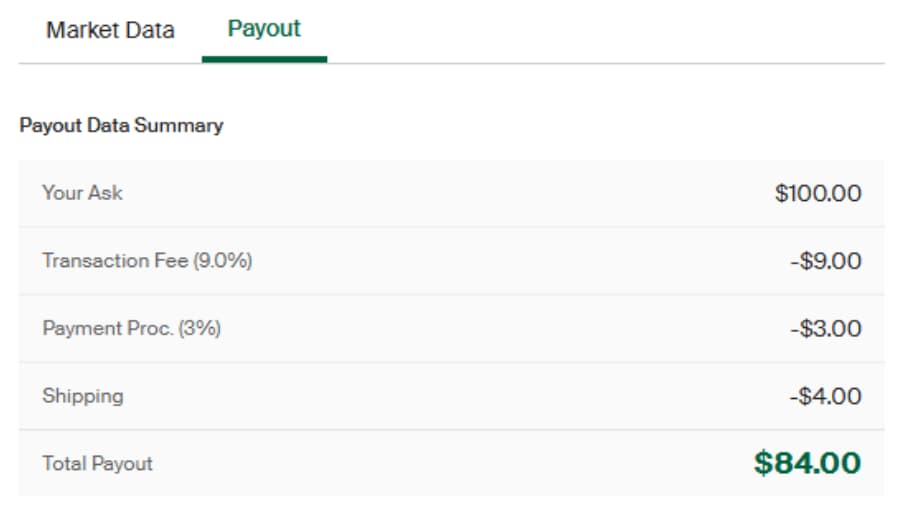
- 마켓 데이터 탭 옆의 ‘판매 대금’ 탭을 선택하면, 설정한 가격으로 판매할 때 받게 될 예상 판매 대금의 상세 내역을 미리 확인할 수 있습니다.
- 가격 설정이 모두 끝났다면 페이지 하단의 ‘완료’ 버튼을 눌러주세요. 이제 상품 등록이 완료됩니다. 오른쪽 위의 X 버튼을 눌러 방금 등록한 상품을 확인할 수 있습니다.
다음에는 StockX 프로에서 마켓 데이터를 확인하고 활용하는 방법에 대해 더 자세히 알아보겠습니다.