

Shopify 上的 StockX 销售渠道 App 允许 Shopify 卖家直接通过 Shopify 平台在 StockX 上上架商品并管理订单。 本入门指南将帮助你开始集成和管理你的上架商品并更新你的库存。
要开始使用,请查看下面的入门指南,或者立即在 Shopify App Store 中安装 StockX App。
你还可以观看我们提供的下列入门视频指南:
开始之前
开始之前,请确保满足以下要求:
- 商品选择: 请确保你要销售的商品在 StockX 的目录中。 你可以通过点击 此处搜索你的商品或点击此处按品牌搜索来进行确认. StockX 的目录涵盖了各种各样的潮流文化商品,例如运动鞋、潮流服饰、电子产品和收藏品,品牌包括耐克 (Nike)、阿迪达斯 (Adidas)、Air Jordan、亚瑟士 (ASICS)、Supreme、Fear of God、路易威登 (Louis Vuitton)、泡泡玛特 (Pop Mart)、Sony PlayStation 等。
- StockX 帐户:你必须拥有一个有效的 StockX 帐户。
- 完整的帐户详细信息:确保你的 StockX 帐户详细信息是完整的,包括发货和付款信息。
- 条形码字段中的 GTIN: 你想要在 StockX 上上架的商品应该在你的 Shopify 店铺的子项条形码字段中具有全球贸易商品编号 (GTIN) 值。 请阅读更多内容以了解更多商品匹配选项,包括 StockX 款式 ID 商品元字段 和智能匹配。
- 货币:你的 Shopify 和 StockX 帐户应使用相同的货币。
- 定价:商品应在 Shopify 上进行适当的定价,并具有在 StockX 上上架时进行加价的选项。
- 入门:在与 StockX 关联之前,请再次完整阅读此入门指南。
设置
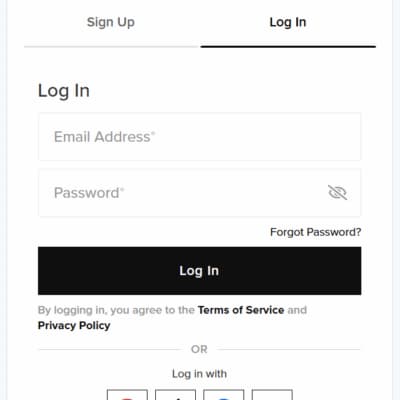
- 步骤 1 – 登录 Shopify:使用你的凭据登录以打开你的 Shopify 管理面板。
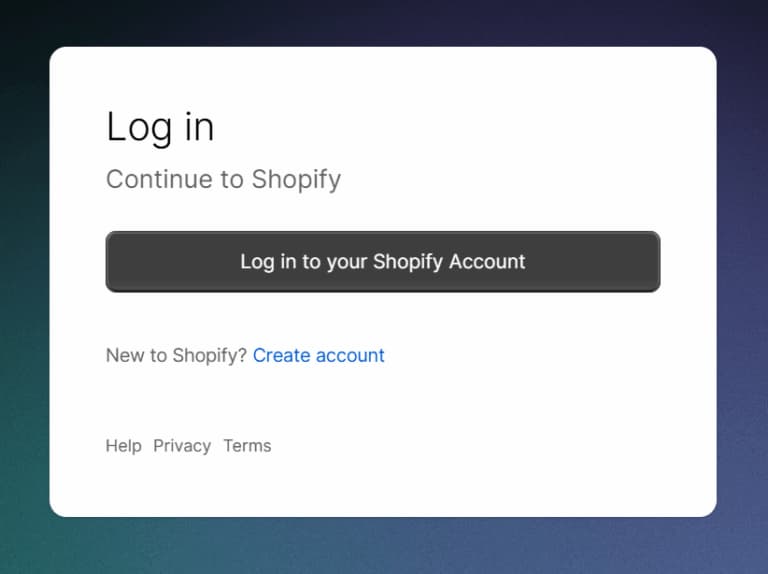
- 步骤 2 – 退出 StockX:确保你已在浏览器上退出你的 StockX 帐户。
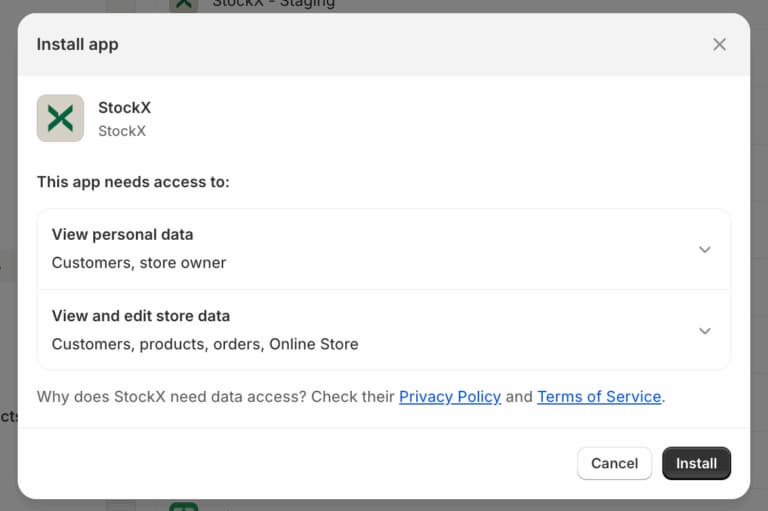
- 步骤 3 – 安装 App:在 Shopify App Store 中搜索“StockX”,或者访问此链接. 点击“安装”按钮并按照提示进行操作。
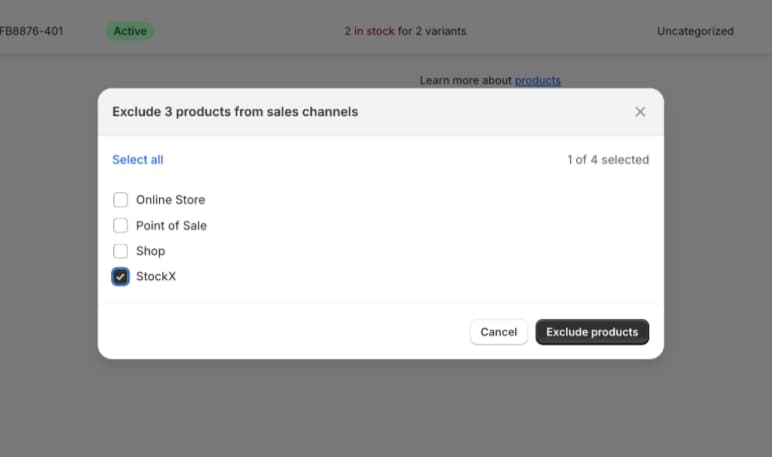
步骤 4 – 排除所有商品:为了防止所有商品自动在 StockX 上上架,你需要将它们从你的 StockX 销售渠道中排除。
- 打开 Shopify 管理界面并导航到“商品”页面。
- 点选复选框选择所有商品。
- 点击省略号 (…) 并选择“从销售渠道中排除”
- 选择“StockX”并点击“排除商品”
配置 StockX 销售渠道 App
- 从你的 Shopify 管理界面转到设置 >App 和销售渠道。
- 点击 StockX。
- 点击打开销售渠道。
- 在 StockX 帐户部分,点击关联。
- 在“你的商品可以在 StockX 上销售吗?”对话框中,查看商品类别和品牌,如果你有相关商品,请点击“是的,我出售这些商品”。
- 要将你的 StockX 帐户与 Shopify 关联,请使用你的 StockX 帐户详细信息登录。
- 按照屏幕上的说明匹配并上架你的商品,并参考下面的“在 Shopify 上管理你的 StockX 上架商品”部分
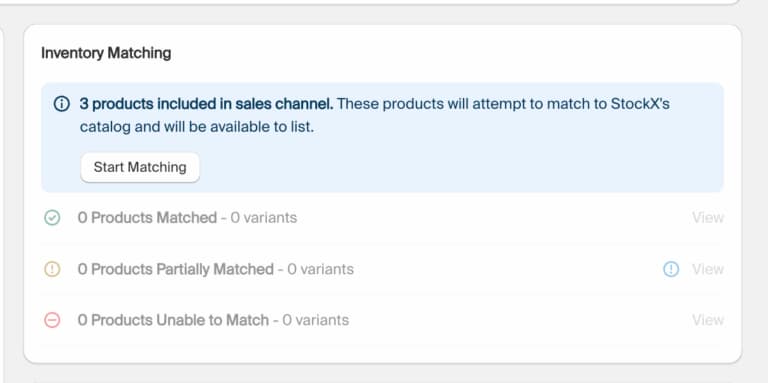
- 点击要发布的上架商品以上架你的商品。
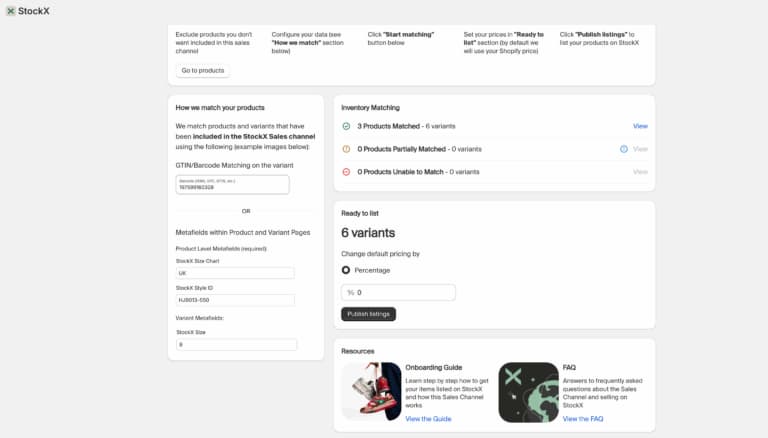
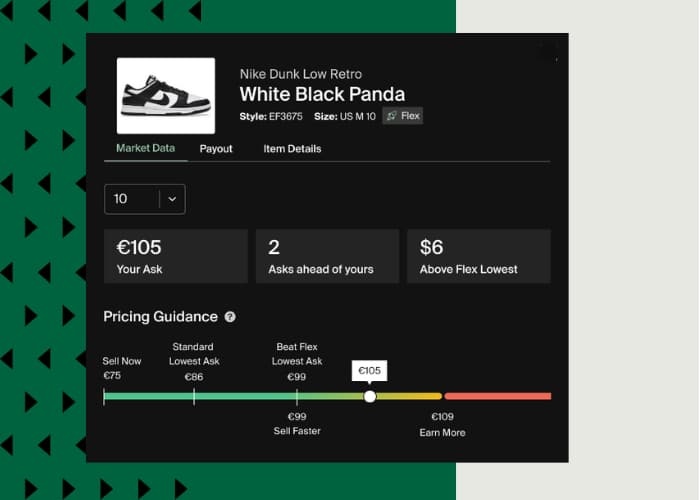
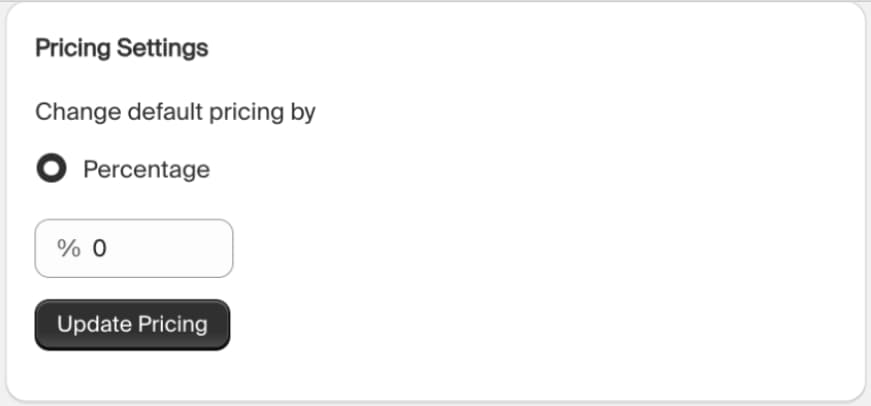
- 使用价格设置,根据 Shopify 价格对 StockX 上架商品应用加价或减价。 例如:加价 10% 表示 Shopify 上标价 100 美元的商品在 StockX 上的价格为 110 美元,而降价 10% 表示 Shopify 上标价 100 美元的商品在 StockX 上的价格为 90 美元。
在 Shopify 上管理你的 StockX 上架商品
请参阅下面轮播中的屏幕截图查看示例。
步骤 1 – 将 Shopify 上的商品与 StockX 目录匹配
- 我们主要使用全球贸易商品编号 (GTIN) 值将 Shopify 商品与 StockX 目录进行匹配,该值可以在商品子项页面的条形码字段(ISBN、UPC、EAN 等)中找到。 这是最可靠的匹配方法,因为 GTIN 是商品的全球唯一标识符。
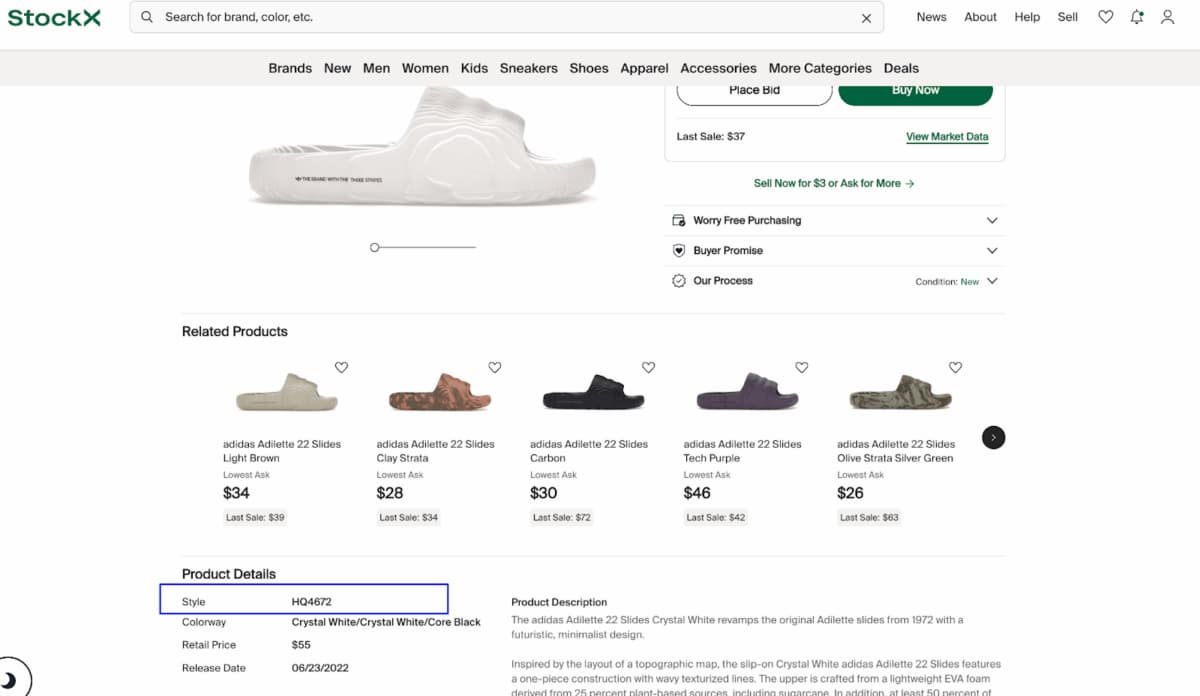
- 但如果未找到 GTIN 匹配,系统会尝试使用 StockX 款式 ID 商品元字段进行匹配。 此元字段应包含与 StockX 网站上的商品相对应的唯一款式 ID。 最好与 StockX 网站上的值完全匹配。
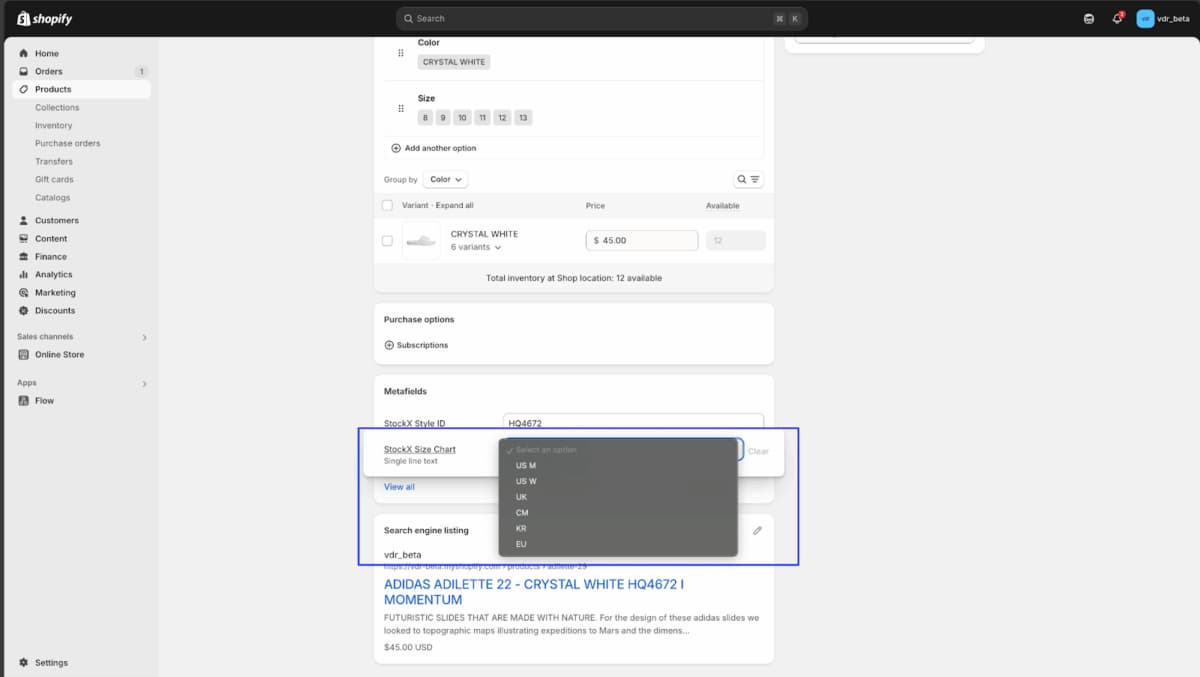
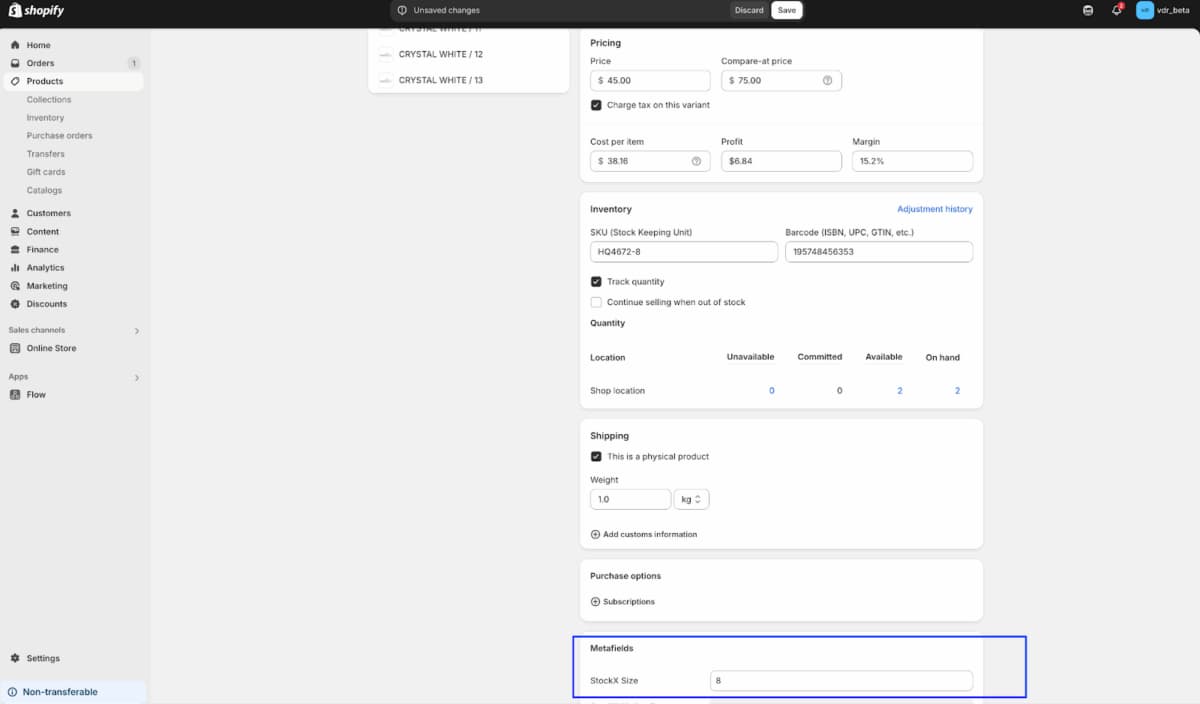
- 除了款式 ID 之外,系统还会检查 StockX 尺码表商品元字段和 StockX 尺码 子项元字段。 从 StockX 尺码表商品元字段的下拉值中选择正确的尺码表元字段。 在子项页面的子项元字段中输入 StockX 尺码元字段中的尺码。
- 至关重要的是,商品子项中的尺码值要与尺码表元字段中的值正确对应。
- 例如,如果尺码表使用美国尺码(例如,US M),那么尺码值也应对应为 US M。
- 确保尺码值为数值且不包含任何前缀(例如,8 而不是 US 8)。
- 如果无法匹配 GTIN,系统将尝试使用款式 ID、尺码表和尺码值的组合来匹配商品。 这种方法不如 GTIN 匹配可靠,但如果数据输入正确,它仍然有效。
-
使用智能匹配功能匹配未匹配的商品—通过点击”映射商品”并手动批准或拒绝匹配结果,此方法让您完全掌控整个流程。请参阅第 5 步,查看符合智能匹配条件的未匹配库存。
步骤 2 – 确认 GTIN 值
- 在 Shopify 上打开一件商品,然后点击特定的子类。 确认 子项页面上的“条形码(ISBN、UPC、GTIN 等)”字段中有正确的 GTIN 值。
步骤 3 – 确认款式 ID 相关值
- 打开 Shopify 上的商品页面,检查 StockX 款式 ID 和 StockX 尺码表商品元字段。 然后,打开 Shopify 上的子项页面,检查 StockX 尺码子项元字段已填写内容。
步骤 4 – 选择适合 StockX 的商品
- 使用 App 界面选择你想要在 StockX 上上架的商品。
- 选择“包含在销售渠道中”并选择“StockX”。 然后选择“包括商品”。
- 任何包含的并与 StockX 上的 GTIN 匹配的商品/子项都会在 StockX 上创建一个实时上架商品。
- 注意:在选择所有商品之前,请先包含少于 10 件的商品,以测试商品是否会被正确上架。
步骤 5 – 检查 和匹配商品
以下示例:

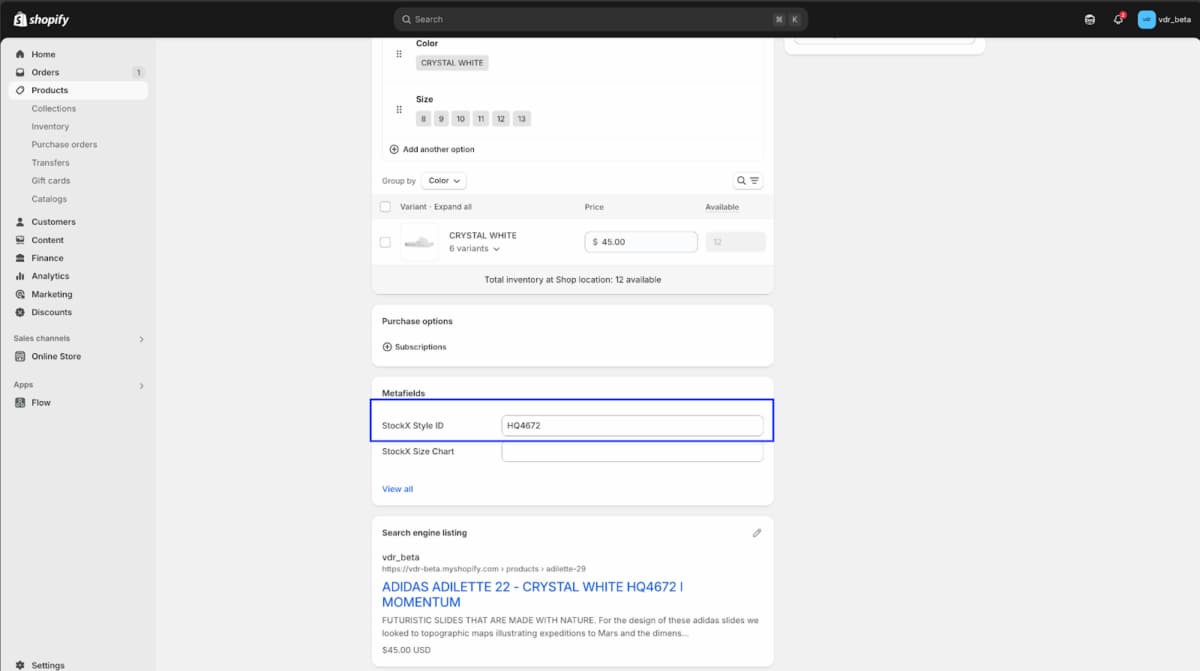
在 StockX 款式 ID 元字段中添加款式 ID
在 StockX 商品页面查找款式 ID
从下拉值中选择正确的尺码表元字段
在子项页面的 StockX 尺码元字段中输入尺码
监控和更新你的库存
- 步骤 1 – 跟踪销售和库存:使用 App 仪表板监控销售和库存水平。 App 将使用来自 StockX 的销售数据自动更新你的 Shopify 店铺信息。
- 步骤 2 – 处理订单:订单一到就立即履行。 StockX 订单必须使用 StockX 提供的标签和文件发货。 这可以在 StockX 交易中销售页面或 StockX Pro 上找到。 请不要使用你自己的标签,否则你的订单可能会被取消。
添加和删除上架商品的提示
- 每种商品一次只会上架一件。 一旦 StockX 上发生销售,Shopify 上的数量就会减少,如果 Shopify 中还有剩余数量,StockX 上的上架商品将被新的上架商品取代。
- 系统不会上架数量为零/价格为零的商品。
- 无法针对单个商品进行加价。
- 在 StockX 或 StockX Pro 上进行的任何与商品或价格相关的变更(例如删除上架商品或更新报价)都不会体现在 Shopify 上。 Shopify 价格变更会被推送至 StockX 并覆盖 StockX 上的任何价格。
- Shopify 或 StockX 上的任何价格变更都将反映在 StockX 上,如果订单完成,订单将被放到 Shopify 上,库存也会相应调整。
- 从 StockX 删除上架商品不会从 Shopify 中删除该商品。 可以随时重新上架该商品;你需要将商品从 Shopify 上的 StockX 销售渠道中排除,以避免重新上架。
- 如果你在 Shopify 上更新上架商品,价格将在 StockX 上相应更新。 你还可以在 StockX 上更新单个商品的价格。 每当 Shopify 上的商品价格更新时,StockX 上的价格都会被覆盖。
其他信息
预防负货款:
如果你降低价格,导致货款变为负数,则报价将不会更新,并且之前上架的报价将保持不变。
卖家限额强制:
如果你将价格提高到允许的卖家限额之上,则不会上架该报价,并且之前上架的价格将保持不变。
有关 StockX 上卖家限额的更多信息,请访问我们的帮助中心文章:为什么我无法进行报价?
如有任何其他问题,请访问我们的帮助中心或直接发邮件至 [email protected]。