

すべてのランクの販売者が、StockX Proを使って複数の注文の商品を同じ箱で発送することができます。
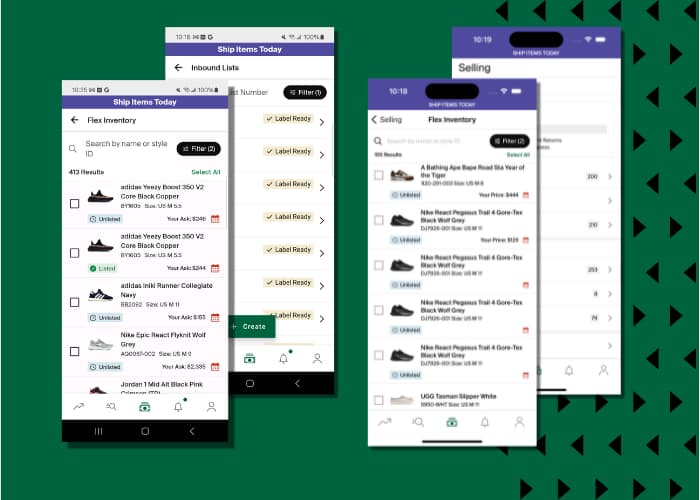
商品の販売取引が成立したら、StockX Proの「進行中」セクションに移動して、まとめて梱包したい注文を選択してください。 次に、表の上にある「ボックスを作成する」ボタンをクリックします。 一括発送の詳細(1回の発送あたりの商品数、対象地域、費用など)については、次をご参照ください: ヘルプセンター
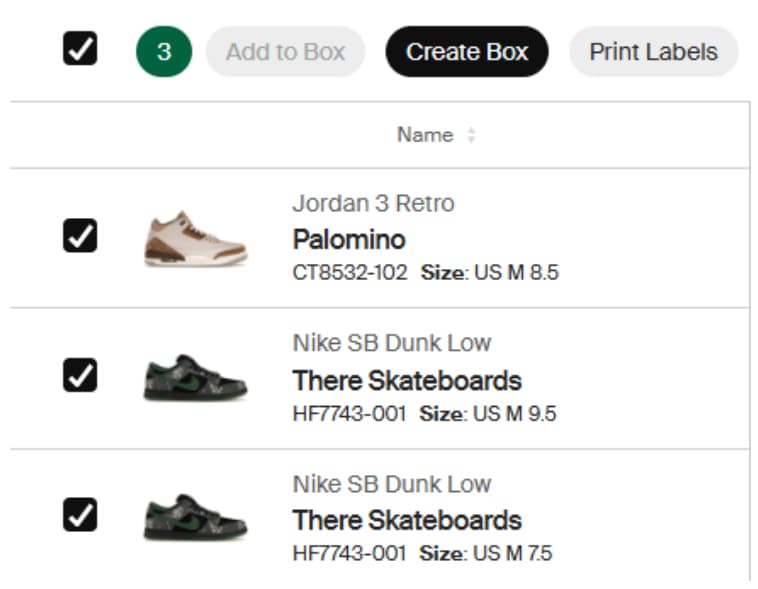
作成した一括発送のアイテムは、進行中の出品リストの上部に表示されます:
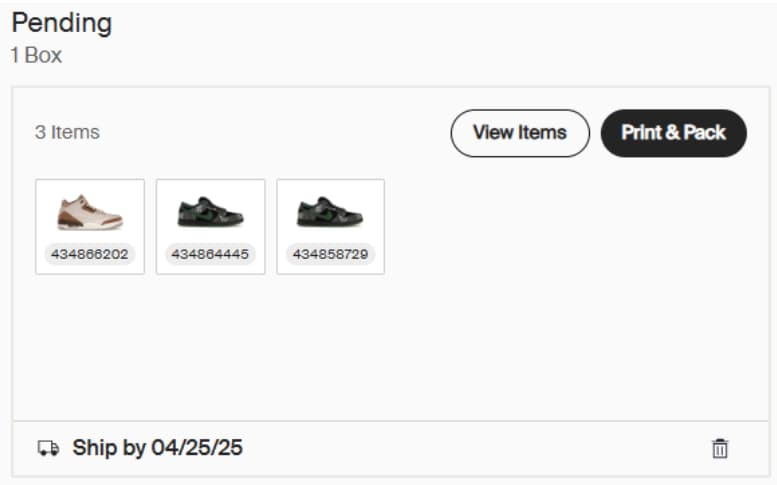
- 一括発送にさらに注文の商品を追加するには、商品を選択して「ボックスに追加する」をクリックします。
- 一括発送から商品を削除するには、注文テーブル上部のボックスで該当の注文商品を選択し、削除します。
- 一括発送のラベルと商品確認書を印刷すると、ボックスはStockX Proの「梱包済み」ページに移動します。
- 左サイドバーの「発送済み」セクションに移動し、「ボックス」タブに切り替えることで、その一括発送を確認できます。