

StockXでの商品の販売に最適な、StockX Proへようこそ。 このツールは、堅牢性と効率性を兼ね備えた機能で、販売者のビジネスを支援します。
このシリーズでは、初めての商品の出品から、市場データの確認、出品情報の更新、注文管理まで、StockX Proの利用開始に必要な基本事項を説明します。 まずは以下にアクセスしてください。 StockX Proの画面が開いたら、ご自身のStockXの認証情報を使用してログインしてください。
- 商品を出品するには、画面右上にある緑色の「商品を出品する」ボタンをクリックしてください。
- 「最近閲覧した商品」または「人気商品」から商品を選択するか、検索バーに商品名または識別コードを入力して商品を検索してください。 識別コードは個々の商品を識別するために使用されるコードであり、商品の種類に応じて箱のラベルまたは商品に添付されたタグに記載されています。 ただし、商品に識別コードがあるわけではありませんのでご注意ください。
- 1つまたは複数のサイズを選択します。 商品を複数出品される場合は、「数量」欄で数を変更してください。 出品額を更新するには、「出品額」欄に希望する価格を入力してください。
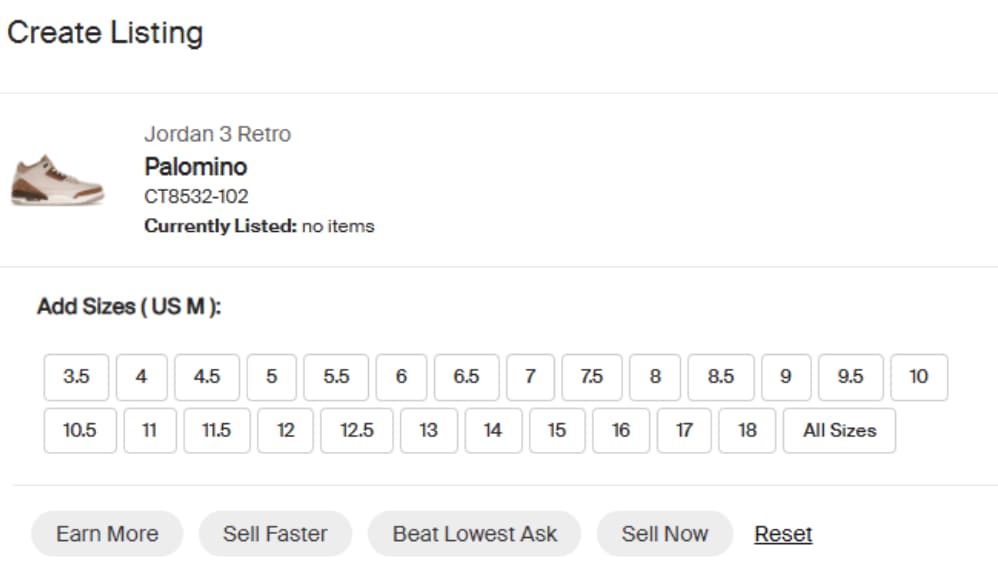
- また、他の販売者による現在の最低出品額、購入者による最高入札額、および「出品額」欄に入力した金額に基づく商品ごとの振込額も確認できます。
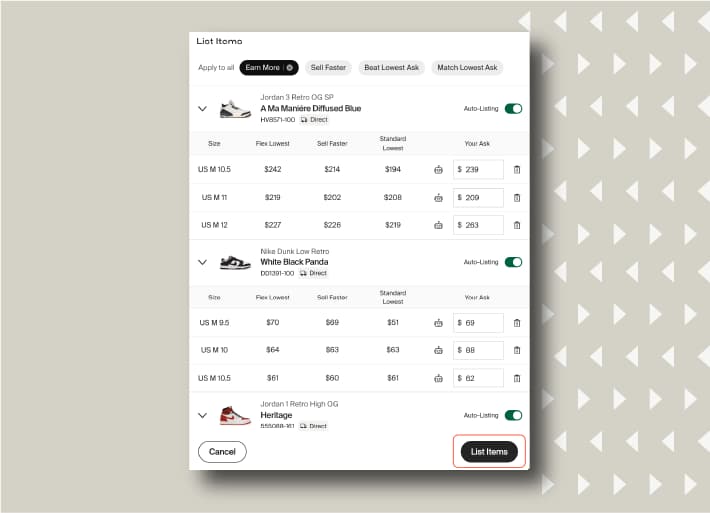
- さらに、当社のリアルタイム価格設定ツールを活用して、ご自身の商品の上に表示されている3つのボタンのいずれかを選択して商品を出品することも可能です:
- 最低出品額を更新する: 出品する商品が新たな最低出品額になるように設定されます。 例えば、その時点での最低出品額が230ドルの場合、「最低出品額を更新する」を選択すると、商品は1ドル安い229ドルで出品されます。
- 最低出品額と一致させる: 出品する商品はその時点での最低出品額と同額に設定されます。 この場合、購入者がその価格で「今すぐ買う」を選択すると、最初にその価格で出品した販売者が商品を販売することになります。
- 今すぐ売る: 出品する商品はただちに最高入札額とマッチングされて、出品と同時に販売が成立します。 商品の販売で得られる収益を確認するため、必ず振込セクションをもう一度ご確認ください。
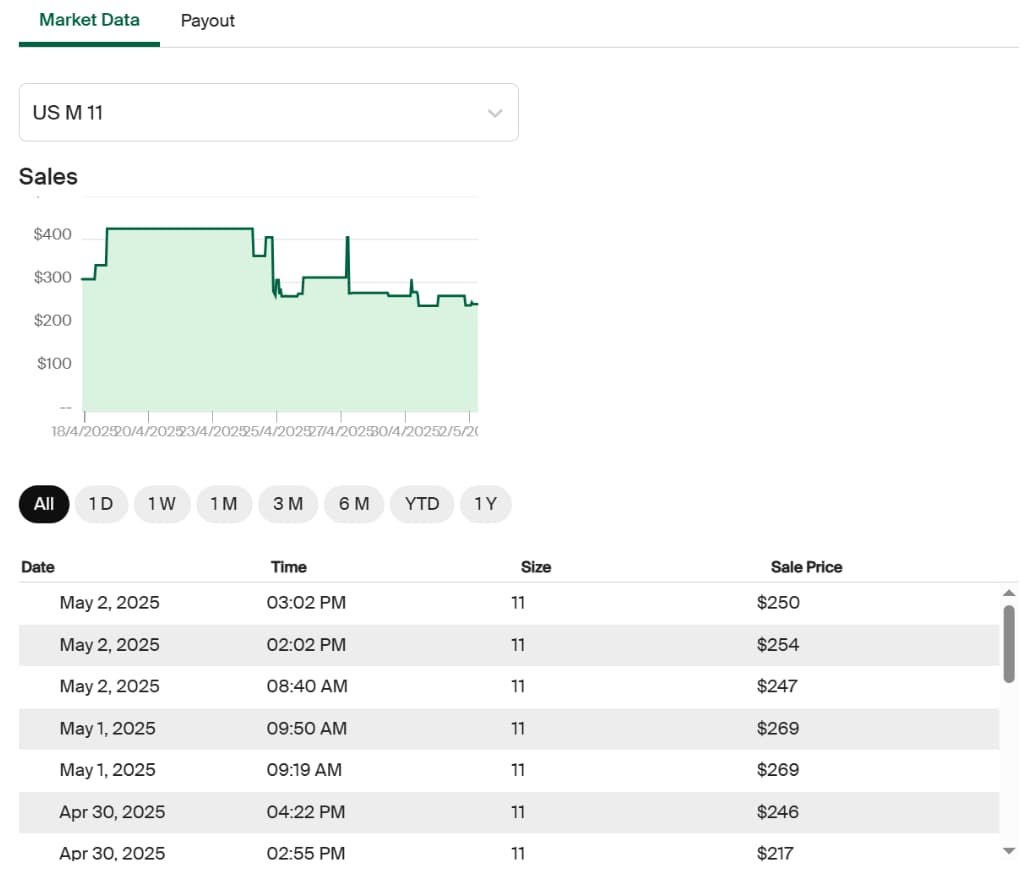
- マーケット情報のセクションでは、あなたの商品の直近の販売状況と現在の入札・出品を表示します。これには所在地に基づく関税や税金が含まれます。 StockXの関税・税金の計算方法に関する詳細は、ヘルプセンターの記事をご覧ください: 輸入税、販売税、購入者の支払手数料の計算方法を教えてください。
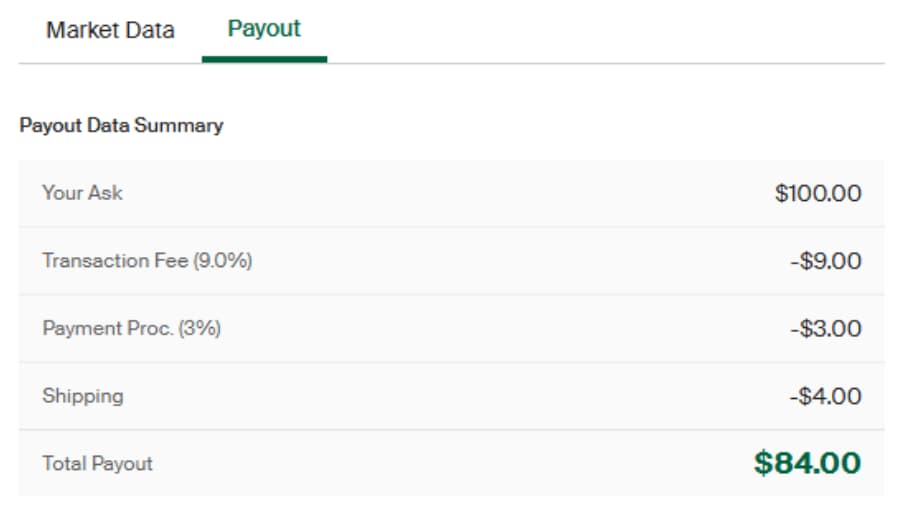
- マーケット情報タブの隣にある振込タブを選択すると、選択したサイズの商品が出品価格で売れた場合の振込額の内訳を確認できます。
- 商品の価格設定が完了したら、ページ下部の「完了」ボタンを選択すると、出品されます。 右上のXをクリックして出品ページに移動し、ご自身の商品を確認してください。
次に、StockX Proでマーケット情報を表示・活用する方法について詳しく見ていきましょう。