


出品管理を楽にしてくれる、複数のビューとフィルターが用意されています。
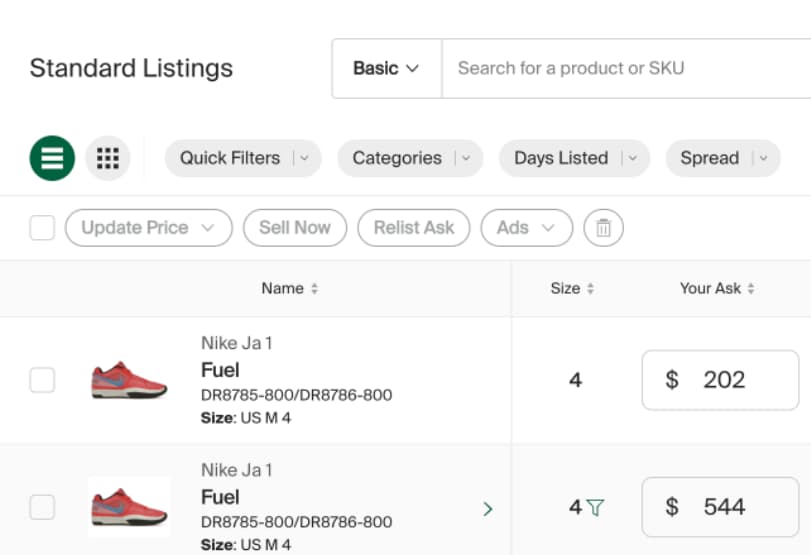
- 出品ビュー: 「簡易リスト」と「商品別グループ表示」の2つのビューからどちらかを選択して、すべての出品を表示できます。 ビューを切り替えるには、表の上にあるフィルターの横のアイコンをクリックしてください。
- 簡易リスト:すべての出品をそれぞれ別の行として表に表示
- 商品別グループ表示:親となる商品の下にすべての出品を折りたたんで表示 親となる商品の行をクリックすると、その下にあるすべての出品が展開表示されます。 同一商品を複数出品している場合に役に立つ表示方法です。 グループ表示では、商品ごとに一行ずつ編集するか、または一括での編集が可能です。
- フィルタリング: 出品一覧アイコンの横には、カテゴリー、出品日数、スプレッド、および当社が準備したいくつかのクイックフィルターを含む複数のフィルターがあります。 さらに、行のサイズセルをクリックすると、その商品のそのサイズだけにリストを絞り込むことができます。
- 検索: ページ上部にある検索バーで出品した商品を検索できます。 デフォルトでは通常検索が選択されており、テキストでの検索が可能です。 ドロップダウンをクリックして、詳細検索モードに切り替えることもできます。 これによって、特定の商品とサイズを直接検索・フィルタリングできます。
次に、出品後に金額を更新する方法について説明します。