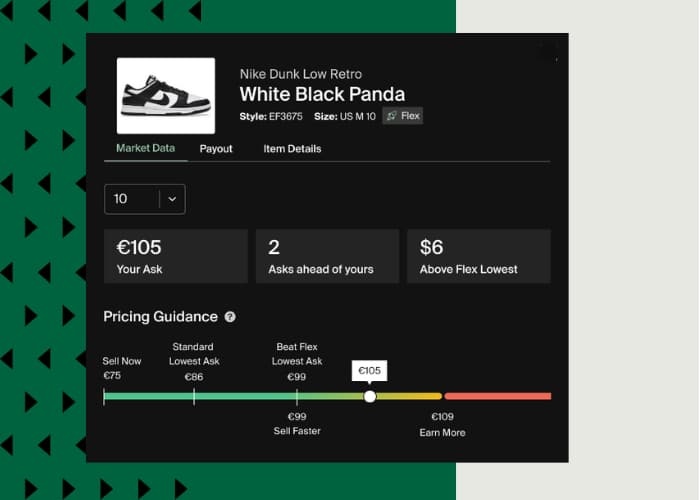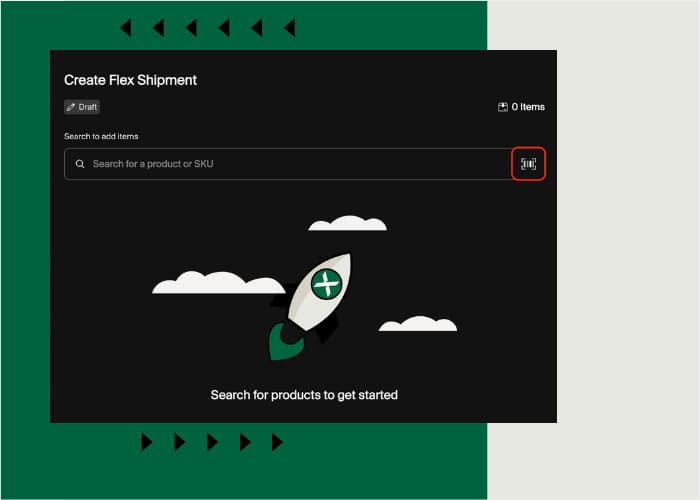



L’app del canale di vendita StockX su Shopify consente ai venditori Shopify di mettere in vendita i prodotti e gestire gli ordini su StockX direttamente dalla piattaforma Shopify. Questa guida all’onboarding ti aiuterà a impostare l’integrazione, a gestire le tue inserzioni e ad aggiornare il tuo inventario.
Per iniziare, consulta la nostra guida all’onboarding qui sotto o installa l’app StockX nell’App Store di Shopify oggi stesso.
Puoi anche dare un’occhiata alle nostre guide video per iniziare di seguito:
- Shopify | StockX – Come iniziare
- Shopify | StockX – Corrispondenza 1 (GTIN/UPC)
- Shopify | StockX – Corrispondenza 2 (ID stile)
- Shopify | StockX – Corrispondenza 3 (Corrispondenza intelligente)
- Shopify | StockX – Quotazione e prezzi
- Shopify | StockX – Caricamento in blocco di StyleID e dimensioni
- Shopify | StockX – Stato di corrispondenza e gestione degli errori
- Shopify | StockX – Stato dell’inserzione e gestione degli errori
- Shopify | StockX – Evasione degli ordini, etichette e inventario
Prima di iniziare
Prima di iniziare, assicurati di soddisfare i seguenti requisiti:
- Selezione del prodotto: Assicurati che i prodotti che vuoi vendere siano inclusi nel catalogo di StockX. Puoi confermare cercando il tuo prodotto o i tuoi prodotti qui o cercando per marca qui. Il catalogo di StockX include una varietà di prodotti attuali come sneakers, streetwear, dispositivi elettronici, articoli collezionabili, inclusi marchi come Nike, Adidas, Air Jordan, ASICS, Supreme, Fear of God, Louis Vuitton, Pop Mart, Sony PlayStation, e tanti altri.
- Account StockX: devi avere un account StockX attivo.
- Completa i dettagli dell’account: assicurati che i dettagli del tuo account StockX siano completi, comprese le informazioni di spedizione e pagamento.
- GTIN nel campo del codice a barre: I prodotti che vuoi mettere in vendita su StockX devono avere un valore GTIN (Global Trade Item Number) nel campo del codice a barre della variante nel tuo negozio Shopify. Leggi di più per ulteriori opzioni di corrispondenza dei prodotti, incluso il metafield del prodotto StockX Style ID e Corrispondenza intelligente.
- Valuta: i tuoi account Shopify e StockX devono usare la stessa valuta.
- Prezzi: i prodotti devono avere un prezzo appropriato su Shopify con un’opzione di markup quando li metti in vendita su StockX.
- Onboarding: consulta questa guida all’onboarding prima di connetterti con StockX.
Impostazione
- Passaggio 1 – Accedi a Shopify: apri il pannello di controllo di Shopify effettuando l’accesso con le tue credenziali.
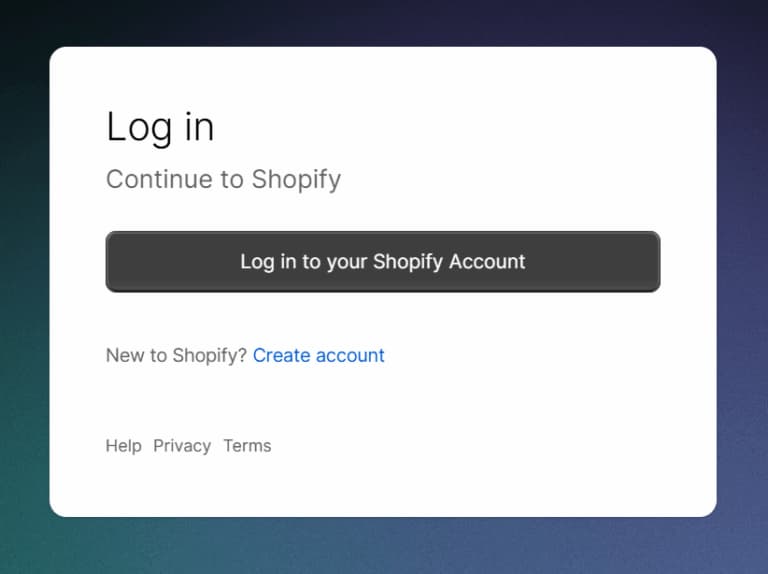
- Passaggio 2 – Esci da StockX: assicurati di essere disconnesso dal tuo account StockX sul tuo browser.
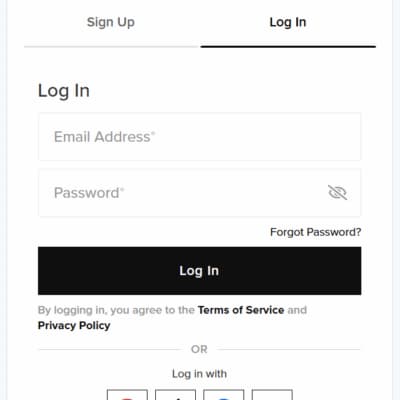
- Passaggio 3 – Installa l’app: cerca “StockX” nell’App Store di Shopify o visita questo link. Clicca sul pulsante “Installa” e segui le istruzioni.
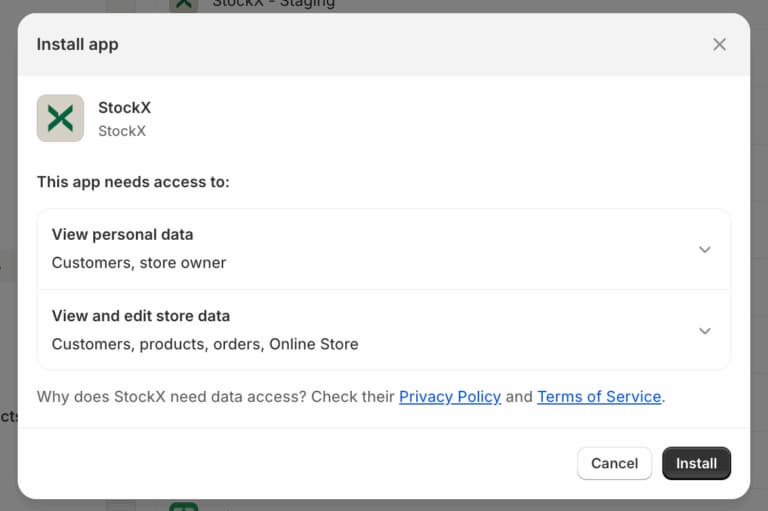
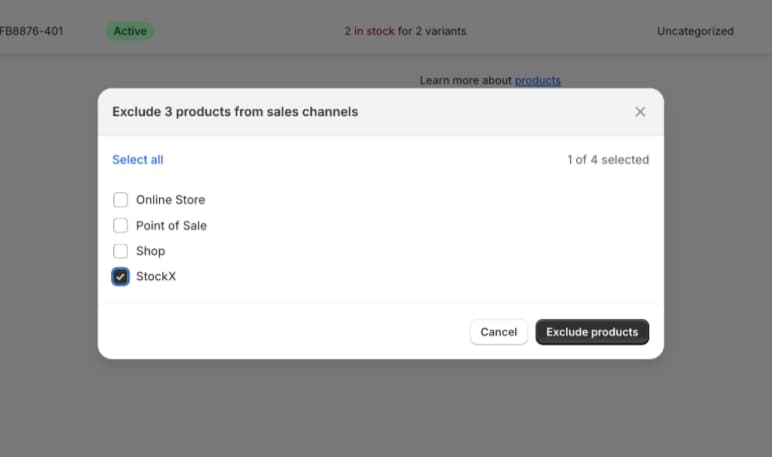
Passaggio 4 – Escludi tutti i prodotti: per evitare che tutti i prodotti vengano messi in vendita automaticamente su StockX, devi escluderli dal tuo canale di vendita StockX.
- Apri il pannello di controllo Shopify e vai alla pagina Prodotti.
- Seleziona tutti i prodotti tramite la casella di controllo.
- Clicca sui puntini di sospensione (…) e seleziona “Escludi dal canale di vendita”
- Seleziona “StockX” e clicca su “Escludi prodotti”
Configurazione dell’app Canale di vendita StockX
- Dal pannello di controllo Shopify, vai su Impostazioni > App e canali di vendita.
- Clicca su StockX.
- Clicca su Apri canale di vendita.
- Nella sezione Account StockX , clicca su Connetti.
- Nella finestra di dialogo "I tuoi articoli possono essere venduti su StockX?", controlla le categorie di prodotti e i marchi, quindi clicca su "Sì, vendo questi articoli" se hai i prodotti pertinenti.
- Per collegare il tuo account StockX a Shopify, accedi con i dettagli del tuo account StockX.
- Segui le istruzioni sullo schermo per abbinare e mettere in vendita i tuoi prodotti e fai riferimento alla sezione Gestione delle inserzioni StockX su Shopify di seguito
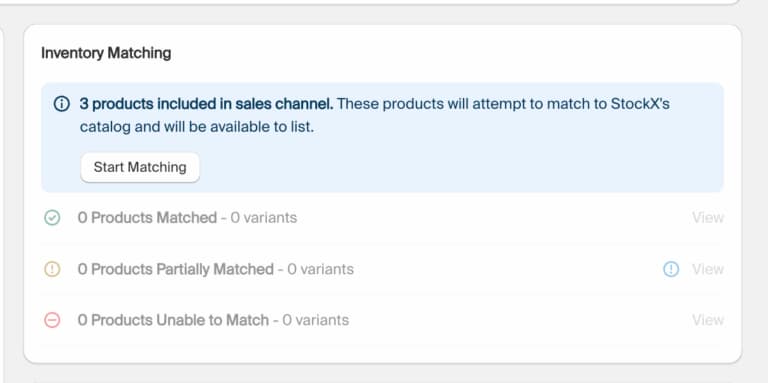
- Clicca su pubblica inserzioni per mettere in vendita i tuoi prodotti.
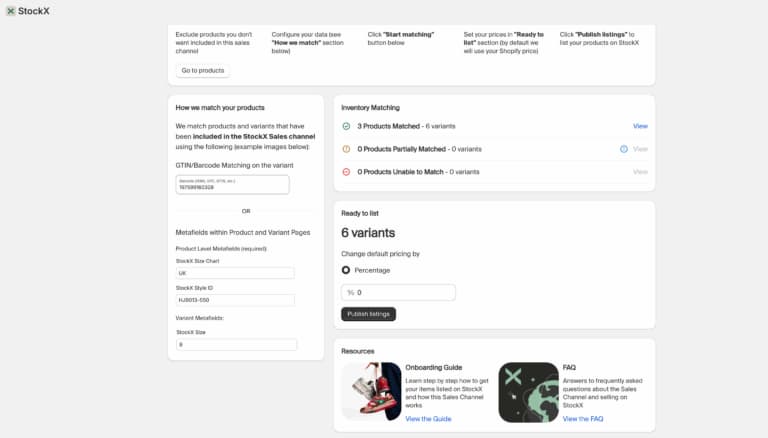
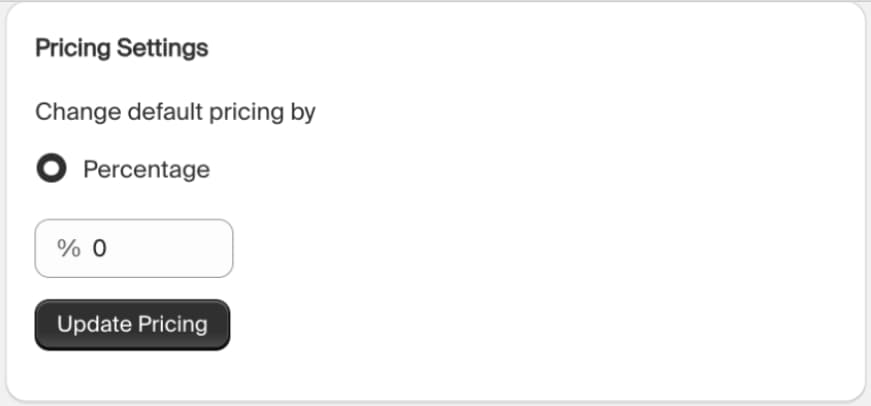
- Applica un ricarico o un ribasso dal tuo prezzo Shopify alle inserzioni di StockX, utilizzando le impostazioni del prezzo. Ad esempio: con un ricarico del 10% metti in vendita un prodotto al prezzo di $100 su Shopify e a $110 su StockX e con un ricarico del -10% metti in vendita un prodotto al prezzo di $100 su Shopify e $90 su StockX.
Gestione delle inserzioni StockX su Shopify
Per alcuni esempi, guarda gli screenshot nel carosello riportato di seguito.
Passaggio 1 – Abbinamento dei prodotti Shopify al catalogo StockX
- Principalmente, i prodotti Shopify sono abbinati al catalogo StockX utilizzando il valore Global Trade Item Number (GTIN), che si trova nel campo Codice a barre (ISBN, UPC, EAN, ecc.) sulla pagina della variante del prodotto. Questo è il metodo più affidabile per la corrispondenza, in quanto i GTIN sono identificatori univoci a livello globale per i prodotti.
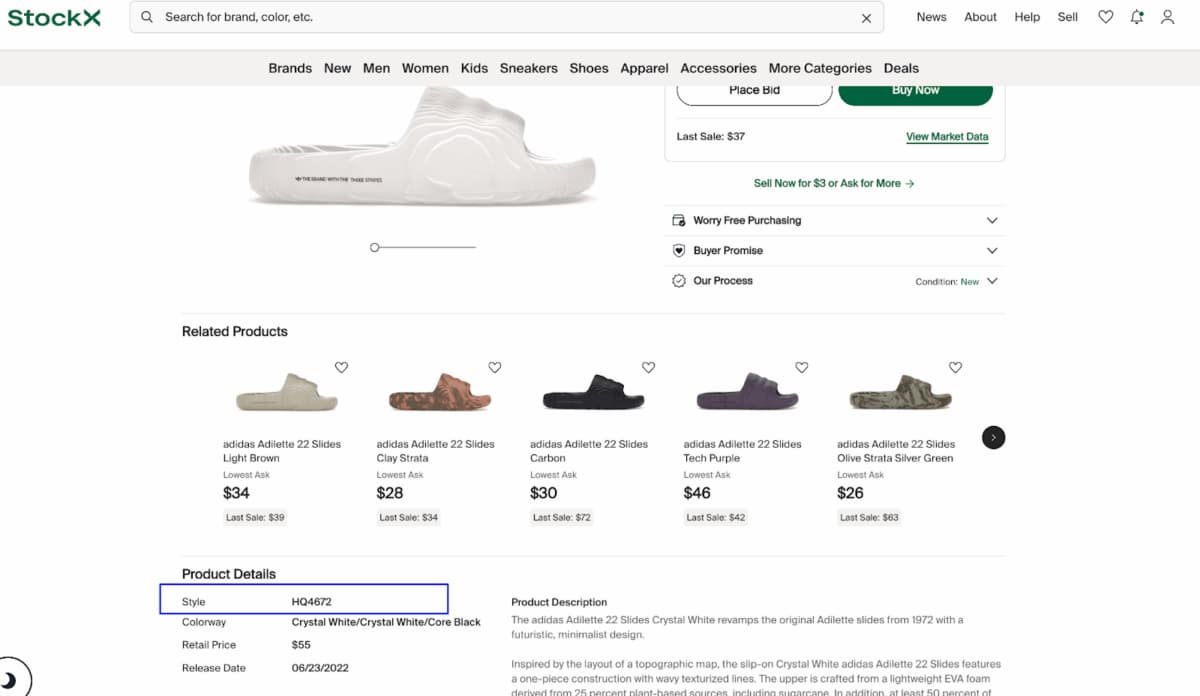
- Tuttavia, se non viene trovata una corrispondenza GTIN, il sistema tenterà di abbinare i prodotti utilizzando l’ID stile StockX, che il metafield del prodotto. Il metafield dovrebbe contenere un ID stile unico che corrisponde al prodotto sul sito web di StockX. Un abbinamento esatto al valore sul sito web StockX è preferibile.
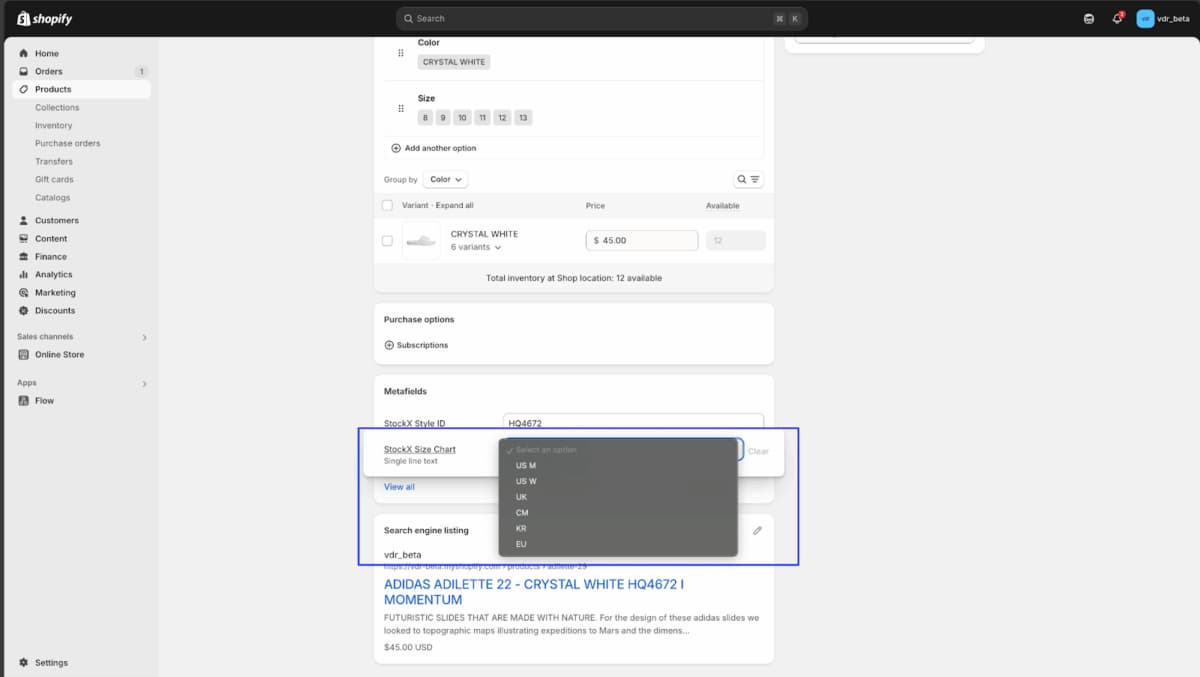
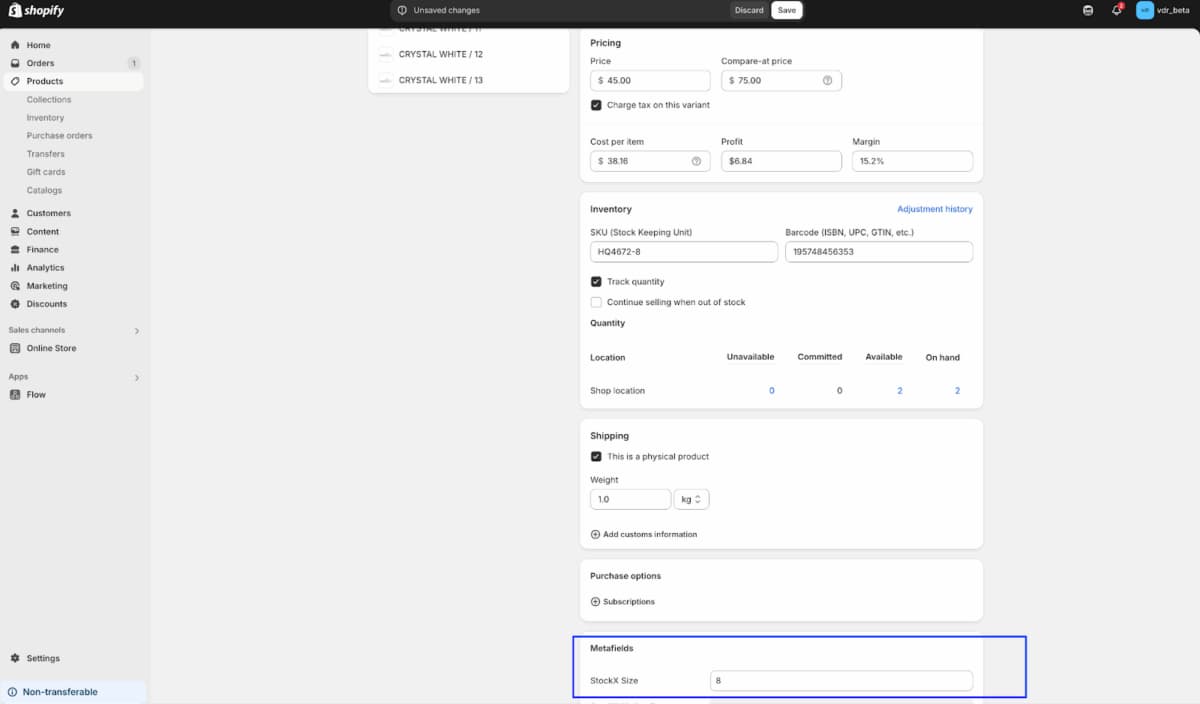
- Oltre all’ID stile, il sistema controlla anche il metafield prodotto Tabella misure StockX e Misura StockX, che è il metafield Variante. Scegli il metafield corretto della Tabella misure dai valori a discesa sul metafield prodotto Tabella misure StockX. Inserisci la misura nel metafield Misura StockX nel metafield variante nella pagina della variante.
- È fondamentale che il valore Misura nella variante del prodotto corrisponda correttamente ai valori nel metafield Tabella misure.
- Ad esempio, se la tabella delle misure utilizza le misure statunitensi (ad esempio, US M), anche il valore della misura deve corrispondere a US M.
- Assicurati che il valore Misura sia numerico e non includa alcun prefisso (ad esempio, 8 invece di US 8).
- Se non è possibile una corrispondenza GTIN, il sistema tenterà di abbinare il prodotto utilizzando una combinazione dei valori di ID stile, Tabella misure e Misura. Questo metodo è meno affidabile della corrispondenza GTIN, ma può comunque essere efficace se i dati vengono inseriti correttamente.
-
Abbina i prodotti non abbinati utilizzando la Corrispondenza intelligente – cliccando su Mappa prodotti e approvando o rifiutando manualmente le corrispondenze, questo metodo ti consente di avere il pieno controllo. Fai riferimento al passaggio 5 per verificare il tuo inventario non abbinato idoneo alla Corrispondenza intelligente.
Passaggio 2 – Conferma i valori GTIN
- Apri un prodotto su Shopify e clicca su una particolare variante. Verifica che il valore GTIN corretto sia nel campo “Codice a barre (ISBN, UPC, GTIN, ecc.)” nella pagina della variante.
Passaggio 3 – Conferma il valore correlato all’ID stile
- Apri la pagina del prodotto su Shopify e controlla i metafield ID stile e Tabella taglie del prodotto di StockX. Apri la pagina della variante su Shopify e controlla che il metafield Variante misure di StockX sia specificato.
Passaggio 4 – Seleziona i prodotti per StockX
- Utilizza interfaccia dell’app per selezionare i prodotti che vuoi mettere in vendita su StockX.
- Seleziona “Includi nel canale di vendita” e quindi “StockX”. Quindi seleziona “Includi prodotti”.
- Per tutti i prodotti o varianti inclusi e che corrispondono a un GTIN su StockX, vengono create inserzioni in tempo reale su StockX.
- Nota: includi inizialmente meno di 10 prodotti per verificare che i prodotti vengano pubblicati in modo appropriato prima di selezionare tutti i tuoi prodotti.
Passaggio 5 -Rivedi e abbina i prodotti
-
Su StockX Pro: Ricontrolla le tue inserzioni e apporta le modifiche individuali necessarie ai prezzi su StockX, usando la pagina di vendita o StockX Pro.
-
Sull’app Shopify: Per qualsiasi prodotto non abbinato, utilizza la Corrispondenza intelligente in Mappa prodotti per approvare o rifiutare manualmente i prodotti.
Esempi di seguito:

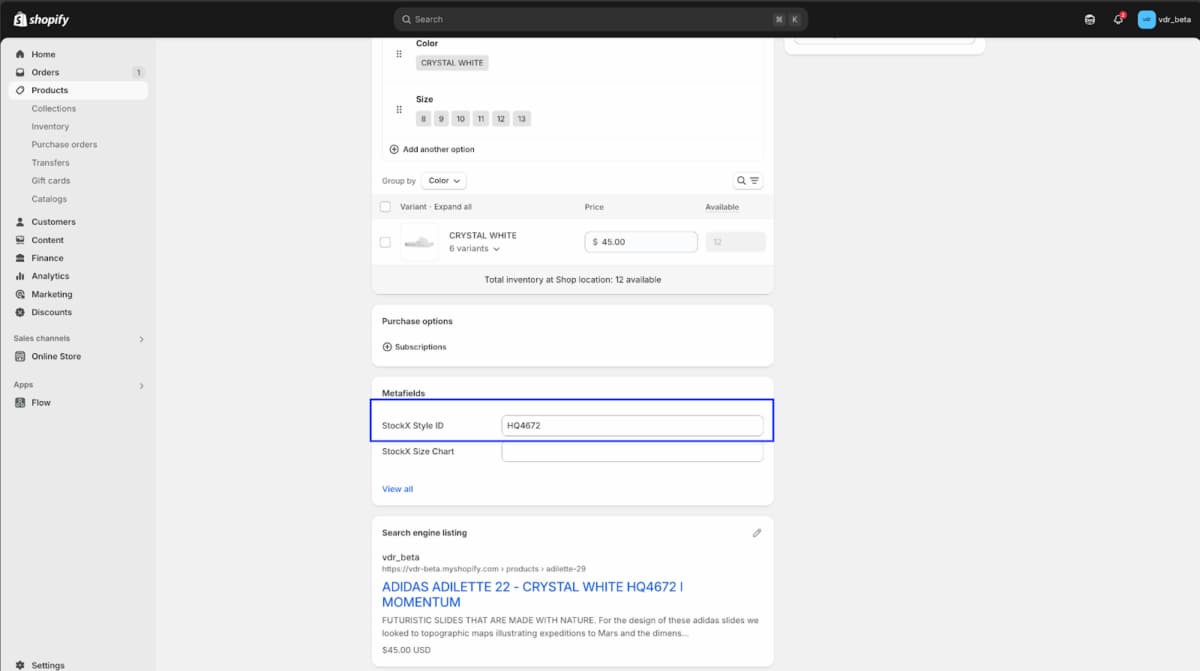
Aggiungi ID Stile nel metafield ID Stile ID di StockX
Individuazione dell’ID Stile in una pagina di prodotto StockX
Scegli il metafield corretto della tabella delle misure dai valori dell’elenco a discesa
Inserisci la misura nel metafield Misura di StockX nella pagina della variante
Monitoraggio e aggiornamento dell’inventario
- Passaggio 1 – Tieni traccia delle vendite e dell’inventario: Utilizza la dashboard dell’app per monitorare le vendite e i livelli di inventario. L’app aggiornerà automaticamente il tuo negozio Shopify con i dati di vendita di StockX.
- Passaggio 2 – Gestisci gli ordini: Evadi gli ordini non appena arrivano. Gli ordini StockX devono essere spediti utilizzando l’etichetta e i documenti forniti da StockX. Questa è a disposizione sulla pagina della vendita in sospeso di StockX o StockX Pro. Se si utilizzano altre etichette l’ordine potrebbe essere annullato.
Suggerimenti per l’aggiunta e l’eliminazione di inserzioni
- Verrà messa in vendita una sola quantità per ciascun prodotto. Una volta che si conclude una vendita su StockX, la quantità di prodotti su Shopify verrà diminuita e l’inserzione su StockX verrà rimpiazzata con una nuova, (solo se rimangono prodotti in Shopify).
- I prodotti con quantità zero/prezzo zero non verranno messi in vendita.
- Il markup non può essere effettuato per i singoli prodotti.
- Eventuali modifiche relative al prodotto o al prezzo (come l’eliminazione di un’inserzione o l’aggiornamento del prezzo della Proposta) apportate su StockX o StockX Pro non si rifletteranno su Shopify. Le modifiche ai prezzi di Shopify verranno inviate a StockX e sovrascriveranno il prezzo sulla piattaforma.
- Eventuali cambi di prezzo fatti su Shopify o StockX verranno applicati a StockX e se viene completato un ordine, l’ordine verrà piazzato su Shopify, e l’inventario verrà aggiornato di conseguenza.
- Eliminando un’inserzione su StockX non puoi eliminarla automaticamente anche su Shopify. Un’inserzione può venire reinserita in qualsiasi momento; dovrai escludere il prodotto dal canale di vendita di StockX su Shopify per evitare che venga reinserito.
- Se aggiorni un’inserzione su Shopify, il prezzo verrà aggiornato anche su StockX. Puoi anche aggiornare il prezzo dei singoli prodotti su StockX. I prezzi verranno sovrascritti ogni volta che il prezzo del prodotto su Shopify viene aggiornato.
Informazioni aggiuntive
Prevenzione dei payout negativi:
Se riduci il prezzo in modo tale che il payout diventi negativo, la Proposta non verrà aggiornata e la Proposta precedentemente messa in vendita rimarrà invariata.
Applicazione del limite del venditore:
Se aumenti il prezzo oltre i limiti del venditore consentiti, la Proposta non verrà messa in vendita e il prezzo precedentemente specificato rimarrà invariato.
Per maggiori informazioni sui limiti del venditore su StockX, consulta il nostro articolo del Centro assistenza: Perché non riesco a fare una Proposta?
Per ulteriori domande, visita il nostro Centro assistenza o contatta direttamente [email protected].