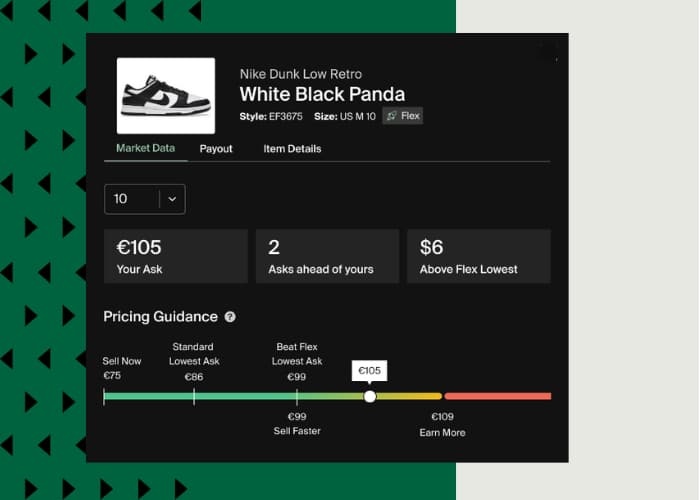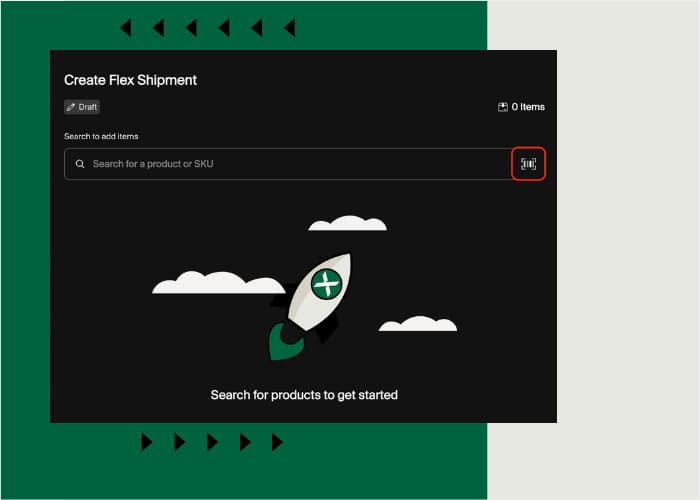



Shopify의 StockX 판매 채널 앱 을 사용하면 Shopify 판매자가 Shopify 플랫폼에서 직접 StockX에 상품을 등록하고 주문을 관리할 수 있습니다. 이 온보딩 가이드는 연동 설정부터 상품 등록 관리, 재고 업데이트까지 쉽게 시작할 수 있도록 도와드립니다.
아래 온보딩 가이드를 확인하거나 Shopify 앱 스토어에서 StockX 앱을 설치해 지금 바로 시작해보세요.
가이드 영상도 아래에서 확인하실 수 있습니다.
- Shopify | StockX – 시작하기
- Shopify | StockX – 상품 매칭 1(GTIN/UPC)
- Shopify | StockX – 상품 매칭 2(스타일 ID)
- Shopify | StockX – 매칭 3 (스마트 매칭)
- Shopify | StockX – 상품 등록 및 가격 설정
- Shopify | StockX – 스타일 ID 및 사이즈 벌크 업로드
- Shopify | StockX – 매칭 상태 확인 및 오류 처리
- Shopify | StockX – 등록 상태 확인 및 오류 처리
- Shopify | StockX – 주문 처리, 라벨 및 재고 관리
시작 전 필수 확인 사항
연동을 시작하기 전에 아래 조건을 충족했는지 먼저 확인해 주세요.
- 판매할 상품 확인하기: 판매하려는 상품이 StockX 카탈로그에 포함되어 있는지 반드시 확인해 주세요. 확인하려면 상품명 또는 브랜드명으로 검색하시면 됩니다.. StockX 카탈로그에는 나이키, 아디다스, 에어 조던, 아식스, 슈프림, 피어 오브 갓, 루이 비통, 팝마트, 소니 플레이스테이션 등 다양한 브랜드의 스니커즈, 스트리트웨어, 일렉트로닉스, 콜렉터블을 포함한 최신 트렌드 상품이 가득합니다.
- StockX 계정: 활성화된 StockX 계정이 필요합니다.
- 계정 정보 확인하기: 배송 및 결제 정보를 포함하여 StockX 계정의 모든 정보가 정확히 입력되어 있는지 확인해 주세요.
- 바코드 필드의 글로벌 무역 품목 번호(GTIN): StockX에 등록하려는 상품은 Shopify 스토어 내 베리언트의 바코드 필드에 글로벌 무역 품목 번호(GTIN)가 포함되어 있어야 합니다. StockX 스타일 ID 상품 메타필드 등 다른 매칭 방법에 대한 안내도 준비되어 있습니 및 스마트 매칭.
- 통화: Shopify와 StockX 계정 모두 같은 통화를 사용해야 합니다.
- 가격 설정: Shopify에 등록된 상품에 적절한 가격이 설정되어야 하며, StockX에 등록 시 가격을 인상할 수 있는 마크업 옵션이 제공됩니다.
- 온보딩: StockX와 연동하기 전에 이 온보딩 가이드를 전체적으로 확인해 주세요.
설정
- 1단계 – Shopify에 로그인하기: 로그인 정보를 입력해 Shopify 관리자 패널에 접속합니다.
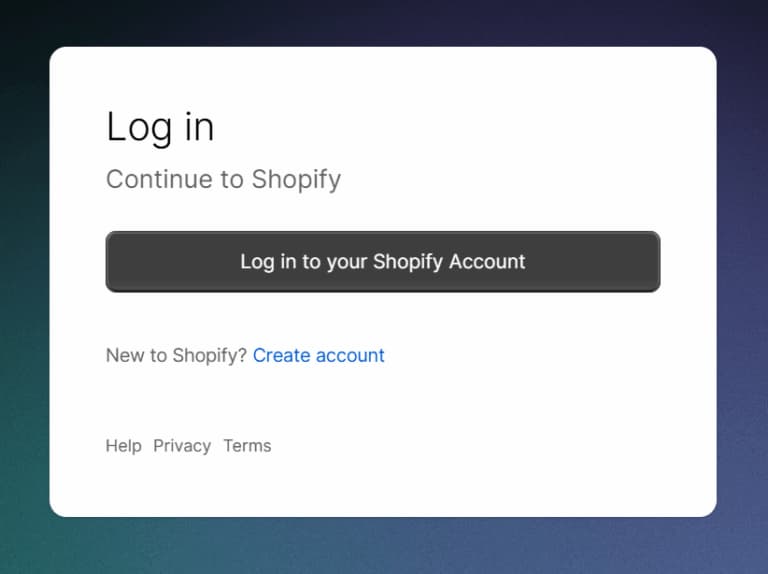
- 2단계 – StockX에서 로그아웃하기: 브라우저에서 StockX 계정이 로그아웃된 상태인지 확인하세요.
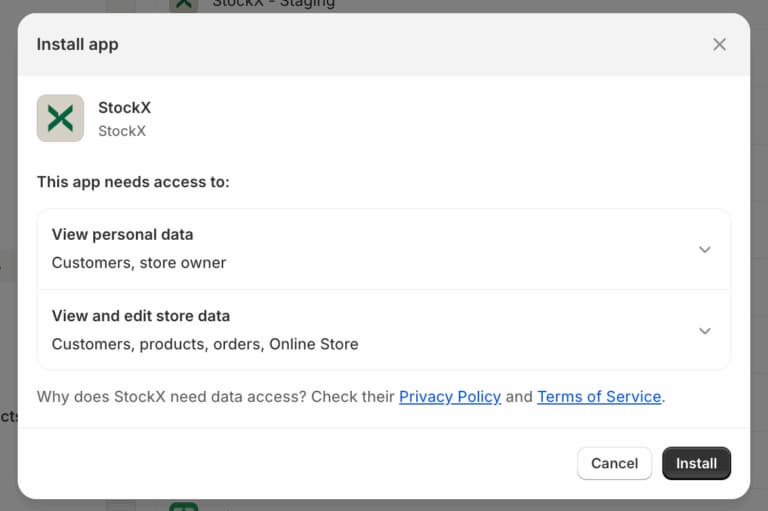
- 3단계 – 앱 설치하기: Shopify 앱 스토어에서 ‘StockX’를 검색하거나 이 링크를 방문하세요. ‘설치’ 버튼을 클릭한 후 안내에 따라 설치를 완료하세요.
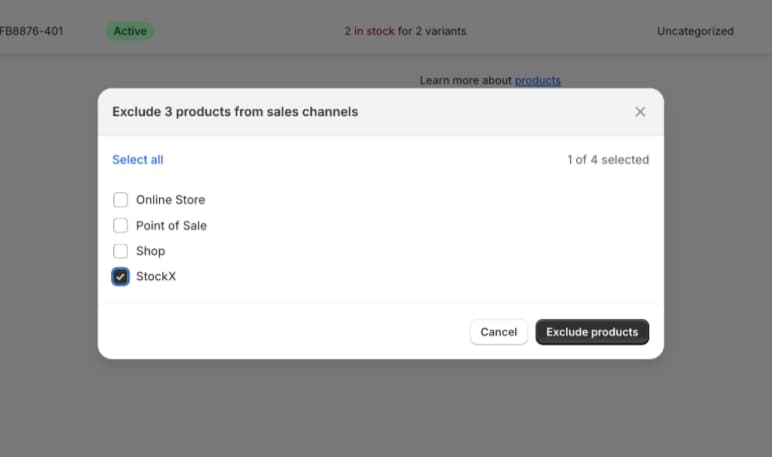
4단계 – 모든 상품 제외하기: 모든 상품이 자동으로 StockX에 등록되는 것을 방지하려면, StockX 판매 채널에서 해당 상품을 제외해야 합니다.
- Shopify 관리자 패널을 열고 ‘상품’ 페이지로 이동합니다.
- 체크박스를 클릭해 모든 상품을 선택합니다.
- 점 3개(…)를 클릭하고 ‘판매 채널에서 제외하기’를 선택합니다.
- ‘StockX’를 선택한 뒤, ‘상품 제외하기’를 클릭합니다.
StockX 판매 채널 앱 설정하기
- Shopify 관리자 패널에서 설정 > 앱 및 판매 채널로 이동합니다.
- StockX를 클릭합니다.
- 판매 채널 열기 버튼을 클릭합니다.
- StockX 계정 섹션에서 연결 버튼을 클릭합니다.
- ‘StockX에서 판매 가능한 상품인가요?‘ 창에서 상품 카테고리와 브랜드를 확인합니다. 해당된다면 ‘네, 이 상품을 판매합니다‘를 클릭하세요.
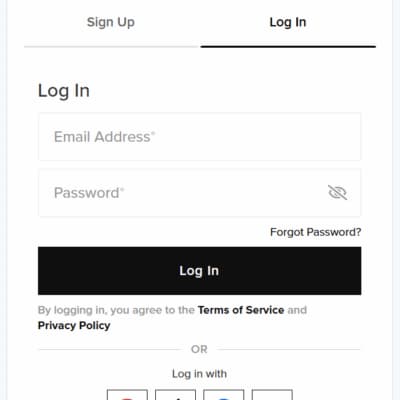
- StockX 계정을 Shopify에 연결하려면 StockX 로그인 정보를 입력해 로그인하세요.
- 화면 안내에 따라 상품을 매칭하고 등록합니다. 자세한 내용은 아래 ‘Shopify에서 StockX 등록 상품 관리하기’ 섹션을 참고해 주세요.
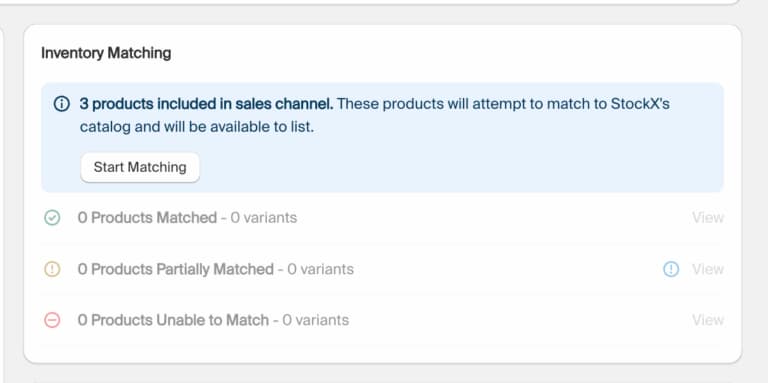
- ‘게시하기’를 클릭하여 상품을 등록합니다.
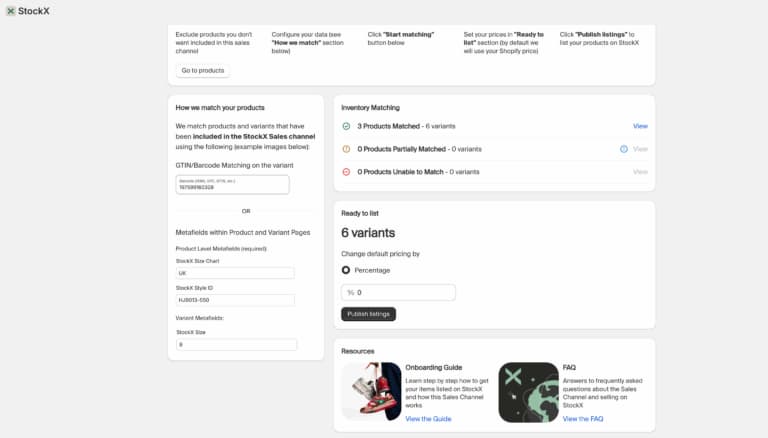
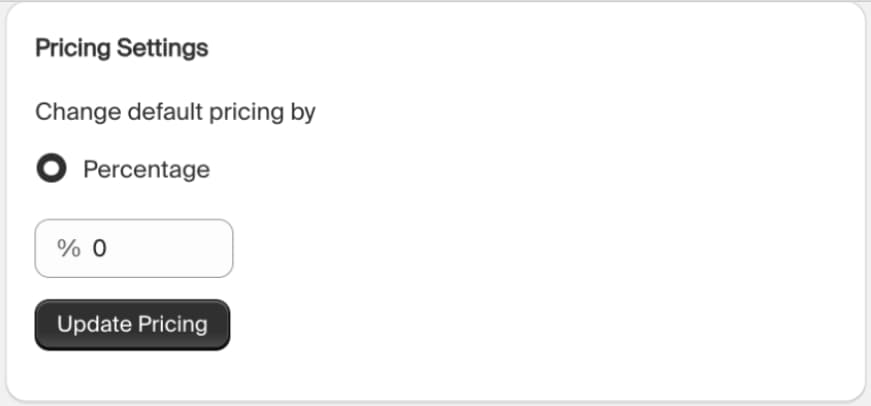
- Shopify 가격을 기준으로 가격 설정에서 StockX 등록 상품의 가격에 마크업 또는 마크다운을 적용할 수 있습니다. 예를 들어, 10% 마크업을 적용하면 Shopify에서 $100인 상품이 StockX에 $110로 등록되고, -10% 마크다운을 적용하면 $90로 등록됩니다.
Shopify에서 StockX 등록 상품 관리하기
아래 슬라이드에서 예시 스크린샷을 확인하세요.
1단계 – Shopify 상품을 StockX 카탈로그와 매칭하기
- Shopify 상품은 주로 상품 베리언트 페이지의 바코드 필드(ISBN, UPC, EAN 등)에 있는 글로벌 무역 품목 번호(GTIN)를 사용해 StockX 카탈로그와 매칭됩니다. GTIN은 전 세계적으로 고유한 상품 식별자로서, 가장 신뢰할 수 있는 매칭 방법입니다.
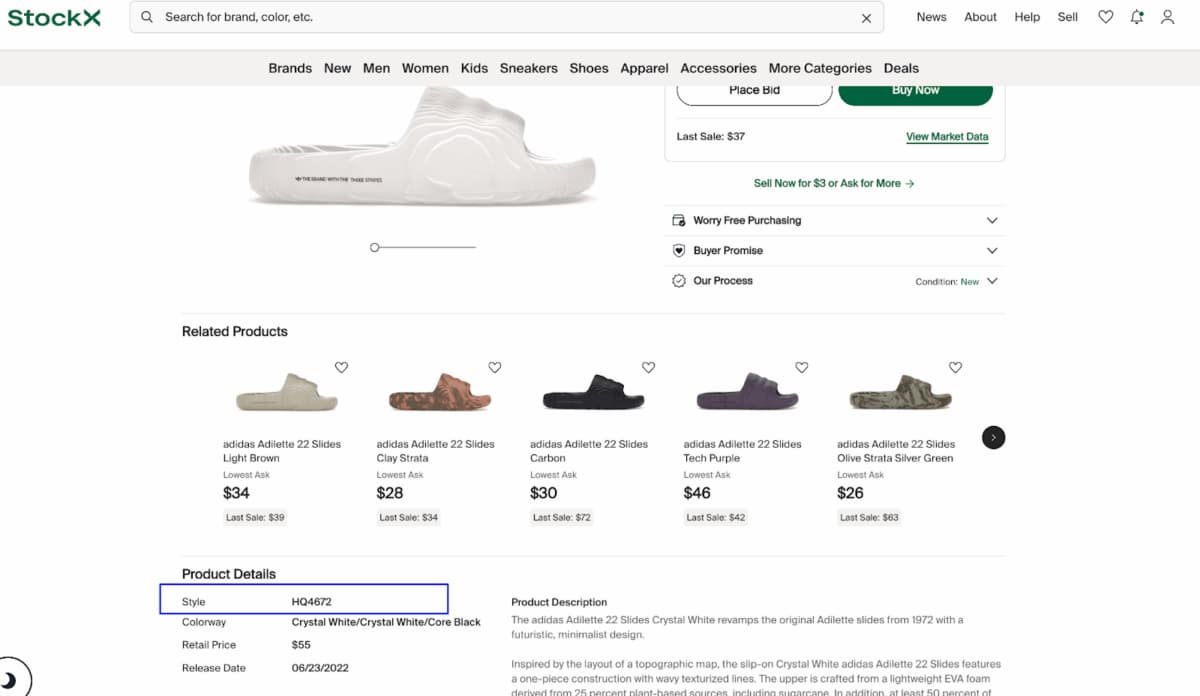
- 만약 GTIN 매칭이 되지 않는 경우, 시스템은 StockX 스타일 ID 상품 메타필드를 이용해 매칭을 시도합니다. 해당 메타필드에는 StockX 웹사이트의 상품과 일치하는 고유 스타일 ID가 포함되어 있어야 합니다. 이 때 StockX에 등록된 값과 정확히 일치하는 것이 우선시됩니다.
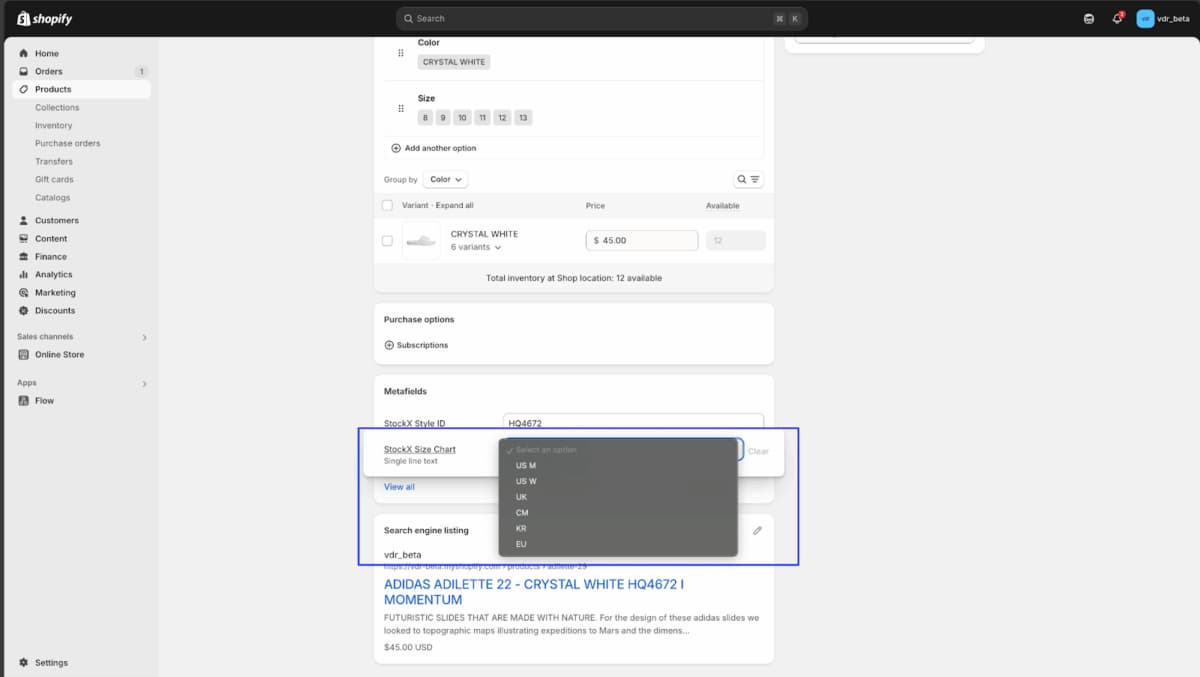
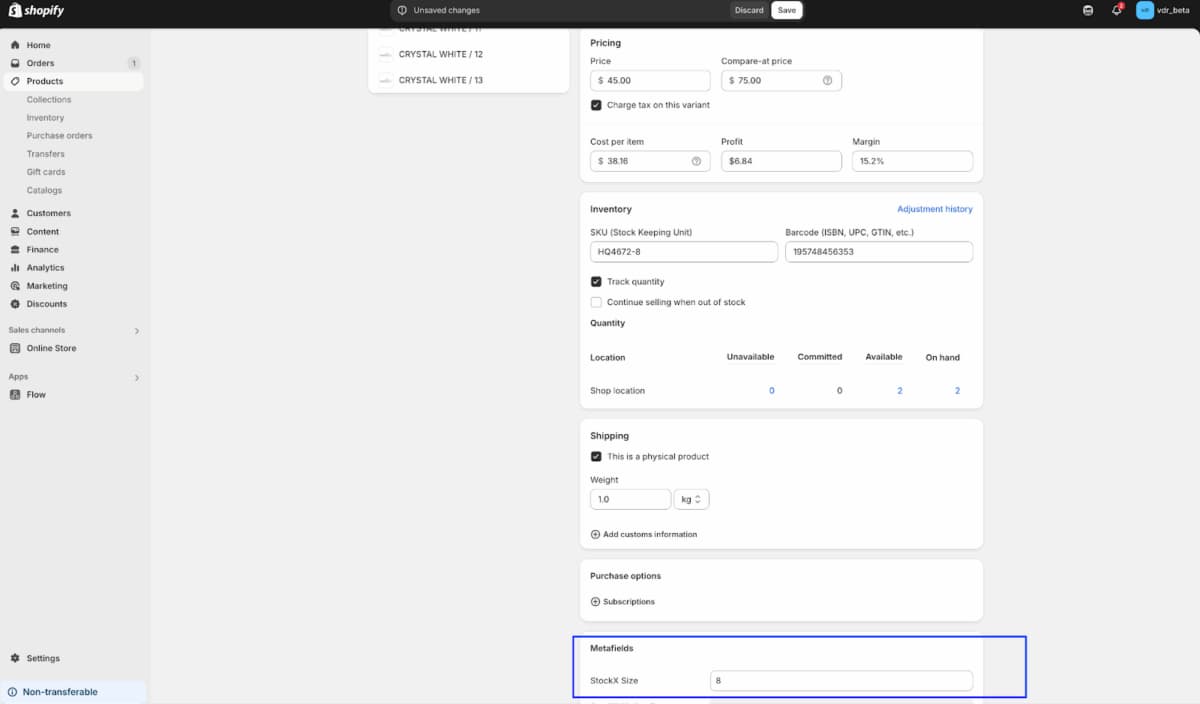
- 스타일 ID뿐만 아니라, 시스템은 StockX 사이즈 비교표 상품 메타필드와 StockX 사이즈 베리언트 메타필드도 함께 확인합니다. StockX 사이즈 비교표 상품 메타필드에서 드롭다운 값 중 올바른 사이즈 비교표를 선택하세요. 베리언트 페이지의 베리언트 메타필드 내 StockX 사이즈 메타필드에는 사이즈를 입력하세요.
- 상품 베리언트의 사이즈 값이 사이즈 비교표 메타필드의 값과 정확히 일치하는 것이 매우 중요합니다.
- 예를 들어, 사이즈 비교표가 미국 사이즈(예: US M)를 사용한다면, 사이즈 값도 미국 M과 일치해야 합니다.
- 사이즈 값은 숫자만 입력하고 접두어는 포함하지 않아야 합니다(예: ‘US 8’ 대신 ‘8’).
- GTIN 매칭이 불가능할 경우, 시스템은 스타일 ID, 사이즈 비교표, 사이즈 값을 조합하여 상품 매칭을 시도합니다. 이 방법은 GTIN 매칭보다 신뢰도가 낮지만, 데이터가 정확히 입력되어 있으면 효과적일 수 있습니다.
- 스마트 매칭을 사용하여 매칭되지 않은 상품을 매칭하세요 – 상품 매핑을 클릭하고 매칭 결과를 수동으로 승인하거나 거부함으로써 이 방법을 통해 전체 프로세스를 완전히 제어할 수 있습니다. 스마트 매칭 조건에 맞는 매칭되지 않은 재고를 확인하려면 5단계를 참조하세요.
2단계 – GTIN 값 확인하기
- Spotify에서 상품을 선택하고 고유한 베리언트을 클릭합니다. 베리언트 페이지의 ‘바코드(ISBN, UPC, GTIN 등)’ 필드에 올바른 GTIN 값이 입력되어 있는지 확인합니다.
3단계 – 스타일 ID 관련 값 확인하기
- 그다음, Shopify 상품 페이지로 이동하여 StockX 스타일 ID 및 StockX 사이즈 차트 상품 메타필드를 확인합니다. 그다음, Shopify에서 베리언트 페이지를 열어 StockX 사이즈 베리언트 메타필드가 입력되어 있는지 확인합니다.
4단계 – StockX에 등록할 상품 선택하기
- 모든 정보를 확인한 뒤 앱 인터페이스를 사용해 StockX에 등록할 상품을 선택합니다.
- ‘판매 채널에 포함’을 선택하고 ‘StockX’를 선택합니다. 그다음 ‘상품 포함’을 클릭합니다.
- 포함된 상품 또는 베리언트가 StockX의 GTIN과 일치하면 실시간으로 StockX에 등록됩니다.
- 참고: 처음에는 10개 미만의 상품만 포함시켜 정상 등록 여부를 테스트해 보세요. 모든 상품을 한 번에 선택하기 전에 확인하는 것이 좋습니다.
5단계 –상품 검토 및 매칭
- StockX Pro에서 :판매 페이지 또는 StockX 프로에서 상품 등록 내용을 검토하고, 필요하다면 개별 가격을 조정합니다.
- Shopify 앱에서: 매칭되지 않은 상품의 경우, 상품 매핑에서 스마트 매칭을 사용하여 상품을 수동으로 승인하거나 거부하세요.
아래는 예시입니다:

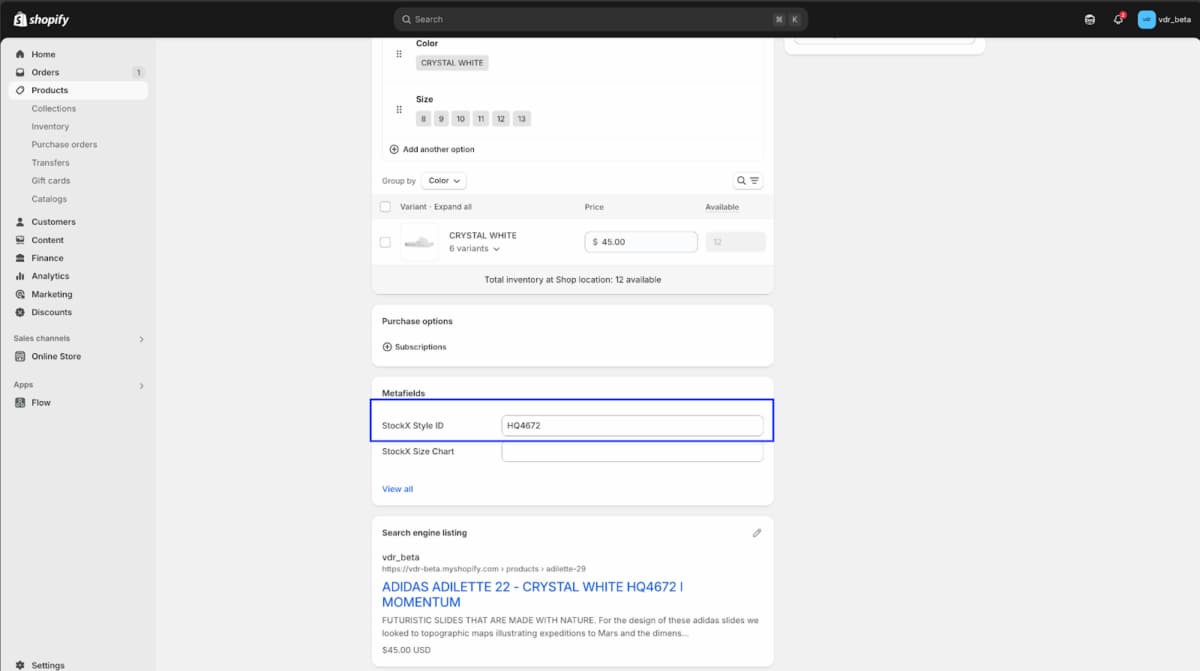
StockX 스타일 ID 메타필드에 스타일 ID를 추가합니다
StockX 상품 페이지에서 스타일 ID를 확인합니다
드롭다운 값에서 올바른 사이즈 비교표 메타필드를 선택합니다
베리언트 페이지의 StockX 사이즈 메타필드에 사이즈를 입력합니다
재고 관리 및 업데이트하기
- 1단계 – 판매 및 재고 확인: 앱 대시보드를 통해 판매 현황과 재고 상태를 모니터링하세요. 앱이 StockX의 판매 데이터를 Shopify 스토어에 자동으로 업데이트합니다.
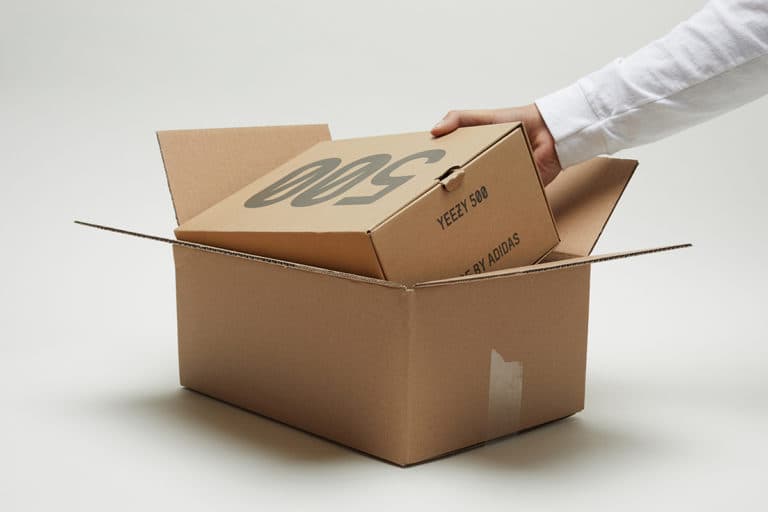
- 2단계 – 주문 처리: 주문이 들어오면 신속히 처리합니다. StockX에서 판매된 상품은 StockX에서 제공하는 운송장 라벨과 관련 서류를 사용해 발송해야 합니다. 해당 라벨과 서류는 StockX의 판매 페이지의 ‘대기 중’ 또는 StockX 프로에서 확인 가능합니다. 개인 라벨을 사용할 경우, 주문이 취소될 수 있으니 유의해 주세요.
상품 등록 및 삭제 팁
- 각 상품은 1개씩만 등록됩니다. StockX에서 판매가 이루어지면 Shopify의 재고 수량이 자동으로 차감되며, Shopify에 재고가 남아 있을 경우 해당 상품이 StockX에 다시 등록됩니다.
- 수량 또는 가격이 0인 상품은 등록되지 않습니다.
- 개별 상품 마크업은 불가능합니다.
- StockX 또는 StockX 프로에서 등록 상품을 삭제하거나 판매 입찰가를 변경하는 등 상품/가격 정보를 수정할 경우 Shopify에 반영되지 않습니다. Shopify에서 가격을 수정하면 변경 사항이 StockX에도 반영되어 가격이 업데이트됩니다.
- Shopify 또는 StockX에서 가격을 변경하면 StockX에 자동 반영되며, 주문이 완료되면 Shopify에 주문이 등록되고 그에 따라 재고가 조정됩니다.
- 등록 상품을 StockX에서 삭제해도 Shopify에는 삭제 내용이 반영되지 않습니다. 삭제된 상품은 언제든 재등록될 수 있습니다. 재등록을 원치 않을 경우, Shopify의 StockX 판매 채널에서 해당 상품을 제외해 주세요.
- Shopify에서 등록 상품의 가격을 수정하면 StockX에도 변경된 가격이 적용됩니다. StockX에서도 상품별 가격 수정이 가능하지만, Shopify에서 가격이 변경될 때마다 해당 내용이 StockX에 자동으로 반영되어 가격이 갱신됩니다.
추가 정보
판매 대금 마이너스 방지:
가격을 너무 낮게 조정하여 판매 대금이 마이너스가 될 경우, 판매 입찰가는 업데이트되지 않고 이전에 등록된 가격이 유지됩니다.
판매자 한도 적용:
판매자 한도를 초과하는 가격으로 올릴 경우, 판매 입찰은 등록되지 않고 이전에 등록된 가격이 유지됩니다.
판매자 한도에 대한 자세한 내용은 StockX 고객 지원 센터의 안내글을 참조해 주세요: 왜 판매 입찰을 등록할 수 없나요?
추가 문의 사항이 있으시면 고객 지원 센터를 방문하거나 [email protected]으로 연락해 주세요.