


ShopifyのStockX販売チャネルアプリ を使えば、Shopifyの販売者の方は、Shopifyのプラットフォームから直接StockXで商品を出品し、注文を管理できるようになります。 このオンボーディングガイドは、連携の開始、出品の管理、在庫の更新のお手伝いをいたします。
利用を開始するには、以下のオンボーディングガイドをご覧になるか、ShopifyアプリストアからStockXアプリを今すぐインストールしてください。
利用の開始にあたっては、以下の動画ガイドもご参照ください:
- Shopify | StockX – 開始手順
- Shopify | StockX – 照合その1 (GTIN/UPC)
- Shopify | StockX – 照合その2 (スタイルID)
- Shopify | StockX – マッチング 3(スマートマッチング)
- Shopify | StockX – 商品の出品と価格設定
- Shopify | StockX – スタイルIDとサイズの一括アップロード
- Shopify | StockX – マッチングステータスとエラー対応
- Shopify | StockX – 出品ステータスとエラー対応
- Shopify | StockX – 注文処理、ラベルと在庫
利用を開始する前に
利用を始める前に、以下の要件を満たしていることをご確認ください:
- 取り扱う商品について: 販売したい商品がStockXのカタログに載っていることをご確認ください。 検索によって確認が可能です。 こちらから商品名で検索するか、こちらからブランド名で検索してください。. StockXのカタログには、スニーカー、ストリートウェア、エレクトロニクス、コレクティブルなど、時代の最先端を行くさまざまな商品が揃っています。そこには、Nike、adidas、Air Jordan、アシックス、シュプリーム、フィアオブゴッド、ルイ・ヴィトン、ポップマート、ソニー プレイステーションなど、数多くのブランドの商品も含まれています。
- StockXアカウント:有効なStockXのアカウントが必要です。
- アカウントの詳細情報一式: 配送先情報や支払い情報など、StockXアカウントの詳細情報がすべてそろっていることを確認してください。
- バーコードフィールドのGTIN: StockXに出品したい商品は、Shopifyストアのバリアントのバーコードフィールドに、国際商品識別コード(GTIN)が設定されている必要があります。 これ以外の商品マッチングオプション(StockXスタイルID商品メタフィールドなど)については、詳細をご確認ください およびスマートマッチング。
- 通貨:ShopifyとStockXのアカウントでは同じ通貨を使用する必要があります。
- 価格: Shopifyでは適切な商品価格を設定して、StockXに出品する際に価格を上乗せするオプションを使ってください。
- オンボーディング:StockXと連携する前に、このオンボーディングガイドの内容をすべてご確認ください。
設定
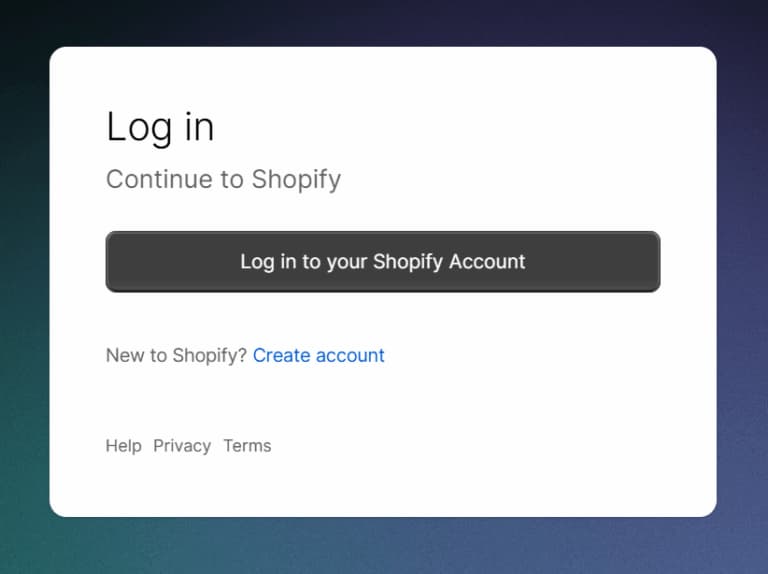
- ステップ1 – Shopifyにログインする:ユーザー認証情報を使ってShopifyにログインして、管理画面にアクセスします。
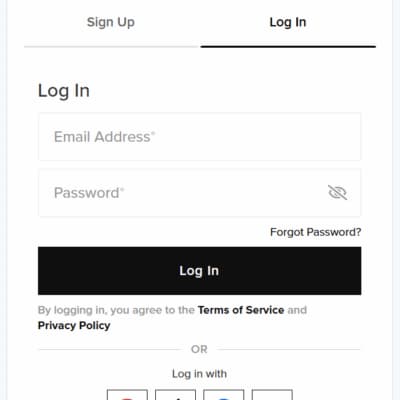
- ステップ2 – StockXからログアウトする: StockXアカウントからログアウトしていることをブラウザで確認します。
- ステップ3 – アプリをインストールする: Shopifyアプリストアで「StockX」と検索するか、こちらのリンクにアクセスします。. 「インストール」ボタンをクリックして、表示される指示に従ってください。
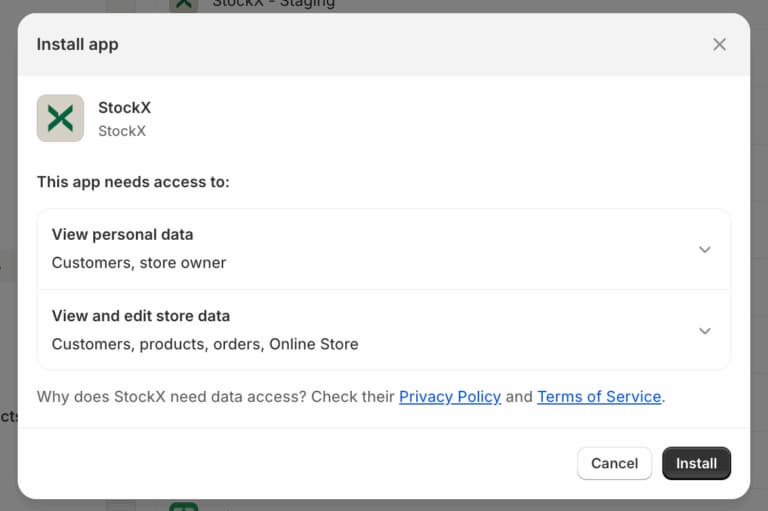
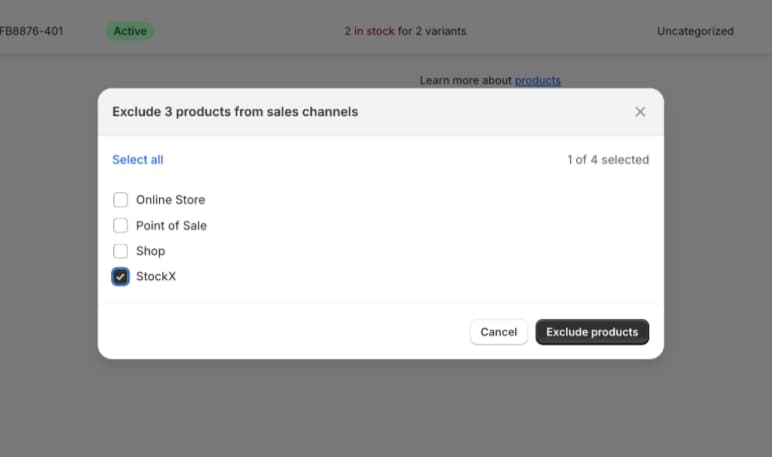
ステップ4 – すべての商品を除外する: このままだとすべての商品がStockXに自動的に掲載されてしまうため、それをやめるには、StockX販売チャネルから商品を除外する必要があります。
- Shopifyの管理画面を開き、商品ページに移動します。
- チェックボックスを使ってすべての商品を選択してください。
- 省略記号(…)をクリックして、「販売チャネルから除外」を選びます。
- 「StockX」を選択して、「商品を除外」をクリックしてください。
StockX販売チャネルアプリの設定
- Shopifyの管理画面から「設定」 >に移動して、 「アプリと販売チャネル」を選択します。
- 「StockX」をクリックします。
- 「販売チャネルを開く」をクリックします。
- StockXアカウントセクションで「連携」をクリックします。
- 「あなたの商品はStockXで出品可能ですか?」ダイアログで、商品カテゴリーとブランドを確認して、該当する商品がある場合は「はい、これらの商品を出品します」をクリックしてください。
- StockXアカウントをShopifyと連携するには、StockXアカウントの詳細情報を使ってログインしてください。
- 画面の指示に従って照合をおこなって商品を出品し、以下の「ShopifyでStockXの出品を管理」セクションを参照してください。
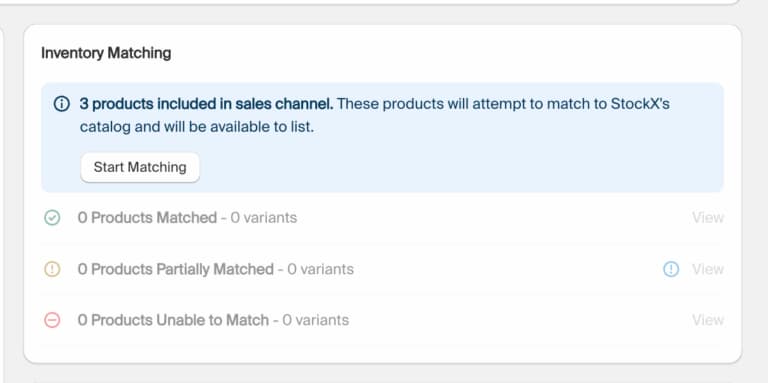
- 「商品を出品」をクリックして、商品を出品します。
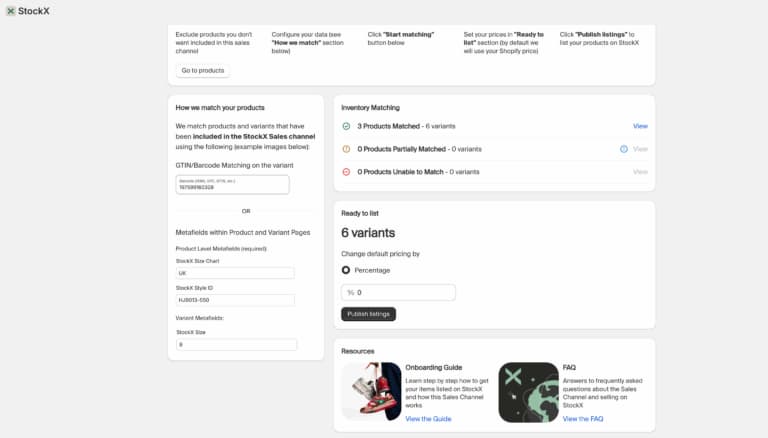
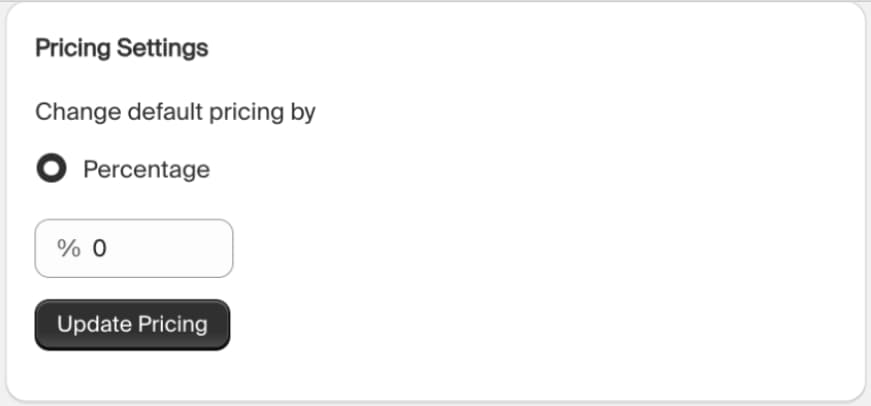
- Shopifyでの価格から値上げまたは値下げしてStockXに出品するには、「価格設定」を使用します。 例:10%の値上げを設定すると、Shopifyで100ドルで販売されている商品はStockXに110ドルで出品されます。一方、10%の値下げを設定すると、Shopifyで100ドルで販売されている商品はStockXには90ドルで出品されます。
ShopifyでStockXの出品を管理
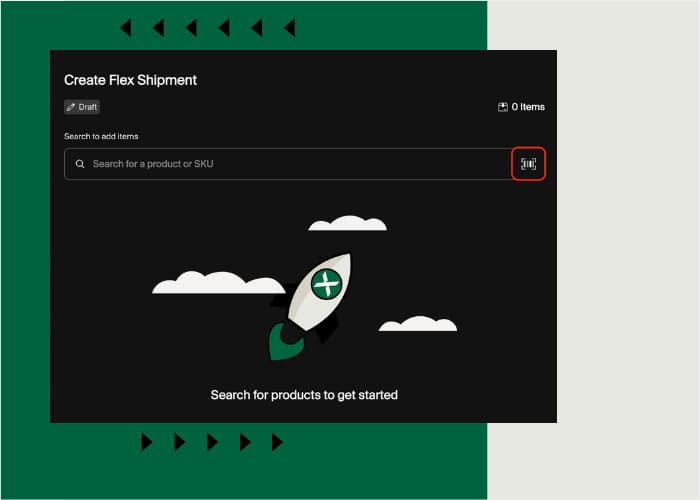
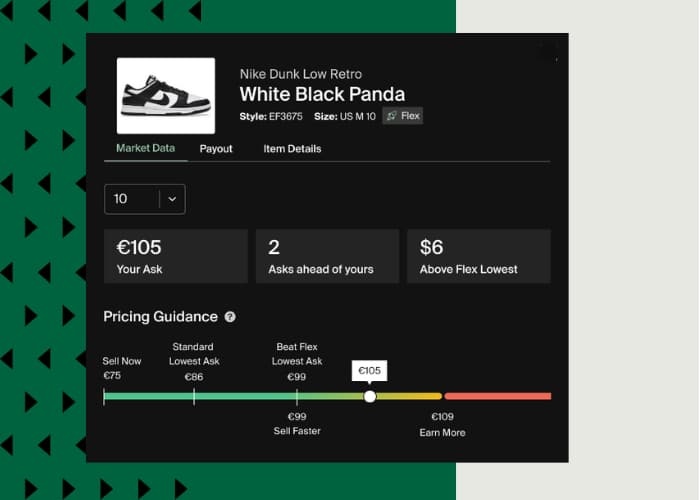
以下のカルーセルのスクリーンショットを例としてご参照ください。
ステップ1 – Shopifyの商品をStockXのカタログと照合する
- Shopifyの商品情報はおもに、商品のバリアントページのバーコードフィールド(ISBN、UPC、EANなど)にある、商品識別コード(GTIN)を使ってStockXのカタログと照合されます。 GTINは商品の全世界における一意の識別子であるため、これはもっとも信頼性の高い照合方法です。
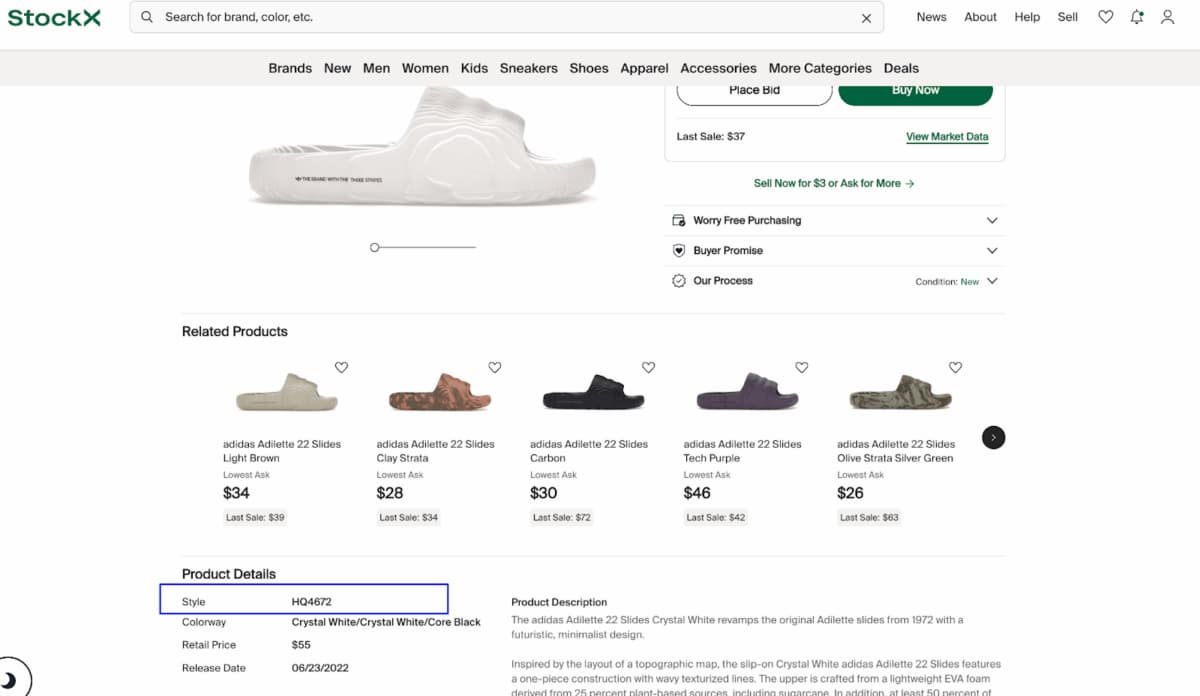
- ただし、同一のGTINが見つからない場合、システムはStockXのスタイルID 商品メタフィールドを使用して照合を試みます。 このメタフィールドには、StockXのウェブサイトにある商品に対応する、固有のスタイルIDが含まれている必要があります。 この際、StockXのウェブサイト上の値との完全一致が優先されます。
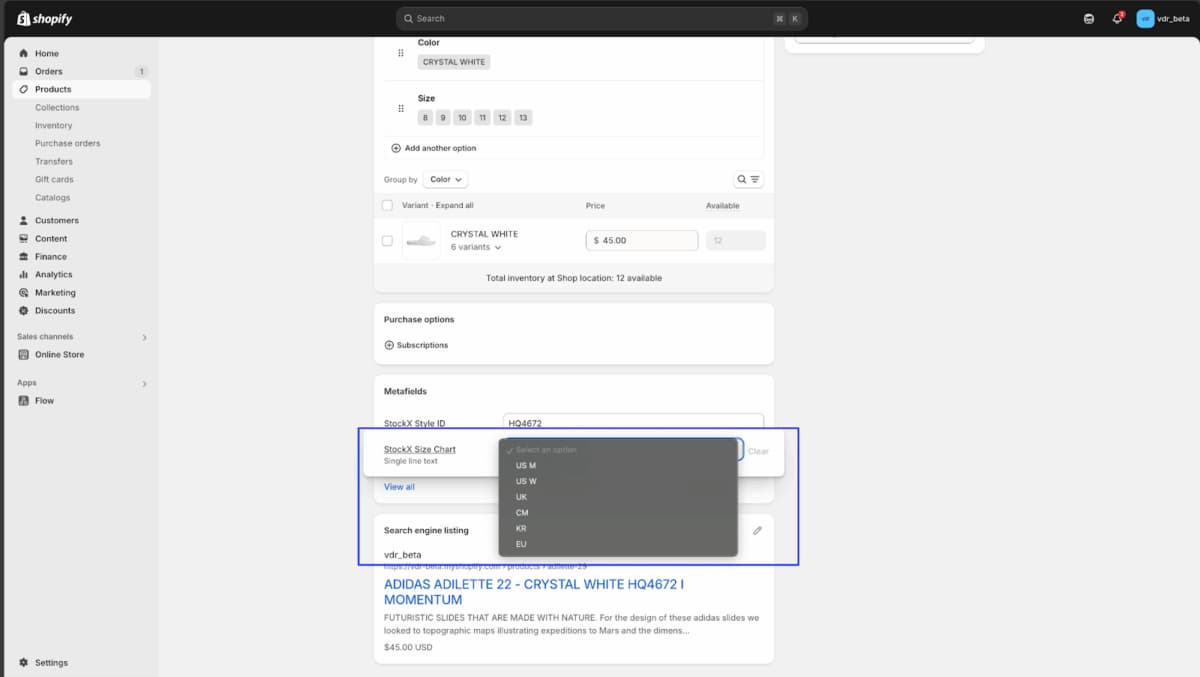
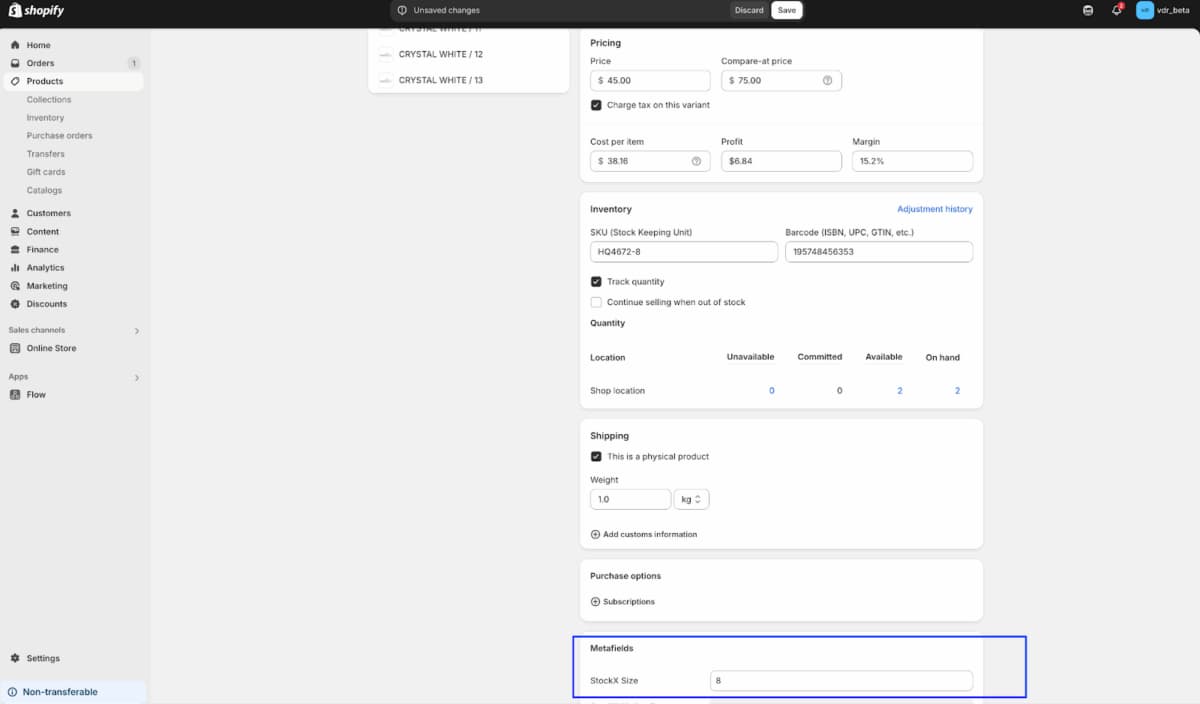
- スタイルIDに加えて、システムはStockXサイズチャートの商品メタフィールドとStockXサイズ バリアントのメタフィールドもチェックします。 StockXサイズチャートの商品メタフィールドにあるドロップダウンのリストから、正しいサイズチャートメタフィールドを選択してください。 次に、そのバリアントページのバリアントメタフィールドに、StockXサイズメタフィールドのサイズを入力してください。
- 商品のバリアントのサイズ値が、サイズチャートメタフィールドの値と正しく一致していることが重要です。
- たとえば、サイズチャートがUSサイズ(例:US M)を使用している場合、サイズ値もUS Mに合わせた値で入力してください。
- サイズ値は数字であり、接頭辞を含みませんのでご注意ください(例:「US 8」ではなく「8」)。
- GTINでの照合ができない場合、システムはスタイルID、サイズチャート、およびサイズ値の組み合わせで商品の照合を試みます。 この方法はGTINによる照合よりも信頼性が低いですが、データが正しく入力されていれば有効です。
- スマートマッチングを使用して未マッチの商品をマッチさせます – 「商品をマップする」をクリックし、マッチ結果を手動で承認または拒否することで、この方法により完全にコントロールすることができます。スマートマッチングの対象となる未マッチの在庫を確認するには、ステップ 5 を参照してください。
。
ステップ2 – GTINを確認する
- Shopifyで商品を選択し、固有のバリアントをクリックします。 正しいGTINが 「バーコード(ISBN、UPC、GTINなど)」フィールドに入力されていることを確認してください。
ステップ3 – スタイルID関連値を確認する
- さらに、Shopifyの商品ページを開き、StockXスタイルIDとStockXサイズチャートの商品メタフィールドを確認してください。 そして、Shopifyのバリアントページを開き、StockXサイズバリアントのメタフィールドに情報が入っていることを確認します。
ステップ4 – StockXに出品する商品を選択する
- 最後に、アプリのインターフェイスから、StockXで出品したい商品を選択してください。
- 「販売チャネルに追加」を選択し、「StockX」を選びます。 そして「商品を追加」を選択します。
- 追加を希望するすべての商品とバリアントについて、StockX上のGTINと一致していることを確認したら、StockXでの出品をおこないます。
- ご注意:最初から追加を希望する商品すべてを選択するのではなく、まずは正常に出品できるかをテストするために、10点未満の商品で試してみてください。
ステップ5 – 商品を確認してマッチさせる
- StockX Pro にて: 出品する商品全体を再確認し、StockXの出品ページまたはStockX Proから、必要に応じて個々の価格調整を行ってください。
- Shopify アプリにて:未マッチの商品については、「商品をマップする」のスマートマッチングを使用して、商品を手動で承認または拒否してください。
以下は例の一部です:

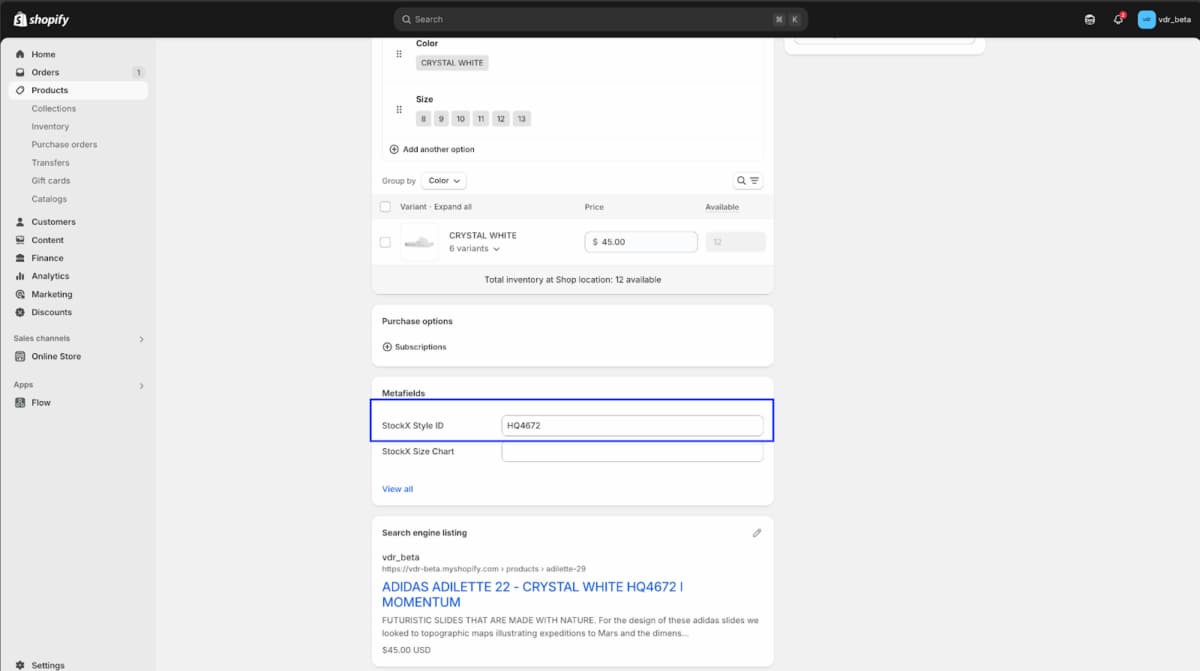
StockXのスタイルIDメタフィールドにスタイルIDを追加してください
スタイルIDはStockXの商品ページで確認してください
ドロップダウンリストから適切なサイズチャートメタフィールドを選択してください
StockXのサイズメタフィールドのサイズを、バリアントページに入力してください
在庫のモニタリングと更新
- ステップ1 – 販売ステータスと在庫の追跡: アプリダッシュボードを使用して、販売ステータスと在庫の状態をモニタリングします。 アプリは、StockXの販売データを使って自動的にShopifyストアを更新します。
- ステップ2 – 注文の処理: 注文が入ったら、その都度対応してください。 StockXで注文が成立した商品は、StockXが提供するラベルと書類を使って発送する必要があります。 これはStockXの進行中の販売ページまたはStockX Proから入手できます。 ご自分で作ったラベルの使用はお控えください。さもないと、注文がキャンセルされる可能性があります。
商品の出品と削除に関するヒント
- 各商品とも、1点だけ出品されます。 StockXで販売が成立すると、Shopifyで在庫数が減少します。そして在庫数がまだゼロでなければ、StockXで同じ商品が新たに出品されます。
- 数量または価格が0の商品は、出品されません。
- 個々の商品を値上げすることはできません。
- StockXやStockX Proで実施した商品や価格に関する変更(例:出品の削除や出品額の変更など)は、Shopifyには反映されません。 Shopifyで商品の価格を変更すると、その変更はStockXにも反映され、StockXで価格が上書きされます。
- ShopifyまたはStockXでその商品の価格を変更した場合、その変更はStockXに反映されます。また、取引が成立した場合はShopifyに通知がいき、それに応じて在庫が調整されます。
- 出品を削除する際、 StockXから出品を削除しても、Shopifyでの出品は削除されません。 そのため、その商品が再度出品扱いになる可能性があります。それを避けるには、ShopifyのStockX販売チャネルから商品を削除する必要があります。
- Shopifyで商品の価格を変更すると、その変更はStockXにも反映され、StockXで価格が上書きされます。 また、StockXでは、個々の商品の価格を変更することもできます。 ただしその価格は、Shopifyで商品価格が更新されるたびに上書きされます。
追加情報
マイナス額の受け取りの禁止:
価格を下げた結果として受け取り額がマイナスになるような場合、その更新は無効となり、以前の出品額のままとなります。
販売者上限の適用:
販売者上限を超える価格を設定した場合、それは無効となり、以前に設定した価格のままとなります。
StockXの販売者上限に関する詳しい情報は、次のヘルプセンターの記事をご覧ください:希望額を提示できないのはなぜですか?
ご不明点がございましたら、ヘルプセンターをご参照いただくか、[email protected]まで直接お問い合わせください。